
Google Playクローズドテストトラックの設定方法(2026年 新Play Console対応)
新しいPlay Consoleの画面キャプチャで、クローズドテストトラックの設定手順を順番に解説します。Alphaトラックの確認、国の選択、テスターのメーリングリストとCSVアップロード、AABのアップロード、新規アプリの初回リリースで出る4つのエラー、審査への送信と参加リンク、本番アクセス申請の条件までまとめました。
Google Playクローズドテストトラックの設定方法(2026年 新Play Console対応)
2023年11月以降に作成した個人のデベロッパーアカウントでは、アプリを本番公開する前に 12人以上のテスターが14日間以上参加するクローズドテスト が必要です。ところがPlay Consoleの画面はたびたび変わるため、以前の記事の説明やボタンの位置が今の画面と合わないことがよくあります。
この記事は、2026年10月に実際の新規アプリでクローズドテストを最初から進めたときの画面をもとにまとめました。トラックの確認からテスター登録、初回リリースのアップロード、審査への送信、参加リンク、本番アクセス申請の条件まで、順番どおりに進めれば大丈夫です。
注意: キャプチャは韓国語版のPlay Consoleで撮影しています。画面の構成はどの言語でも同じなので、赤枠と番号の位置を目印に進めてください。本文のボタン名は一般的な日本語表示で書いていますが、実際の表記とは少し異なる場合があります。
ヒント: クローズドテスト全体の流れは Google Playクローズドテスト 完全ガイド で解説しています。この記事はアプリを作成した直後から始めます。
ステップ1: クローズドテストのトラックを開く
左メニューの テストとリリース > クローズドテスト を開きます。新しく作ったアプリにも クローズドテスト - Alpha トラックが最初から用意されているので、新しく作る必要はありません。右側の トラックを管理 をクリックします。
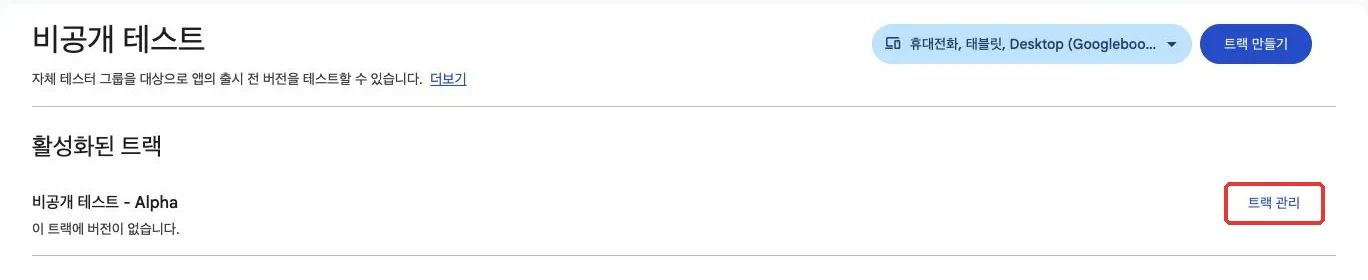
トラックの画面上部にタスクの一覧が表示されます。① 国の選択 → ② テスターの選択 → ③ 新しいリリースの作成 の順に進めます。トラックは審査を通過して公開されるまで「無効」と表示されます。
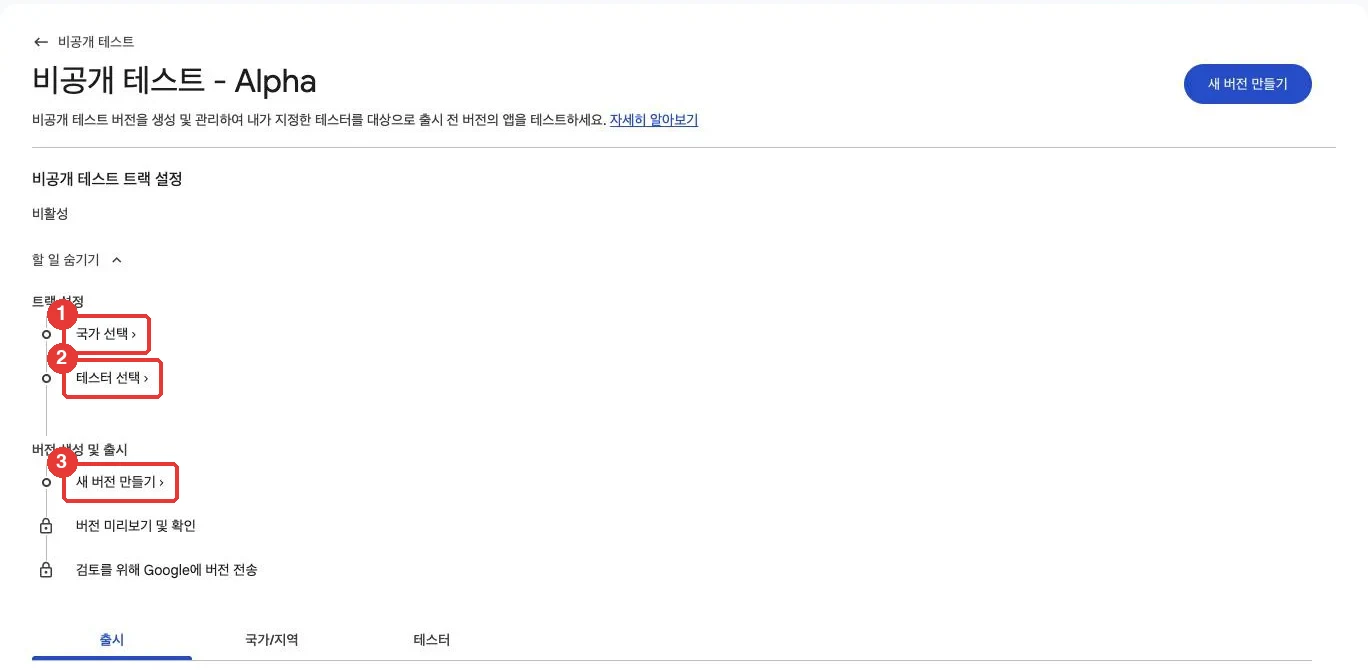
ステップ2: 国 / 地域を選ぶ
タスク一覧の下にある 国 / 地域 タブを開きます。新しいトラックでは国がひとつも選ばれていません。国 / 地域を追加 をクリックし、① 検索欄で国を探して ② チェックし、③ 保存 をクリックします。
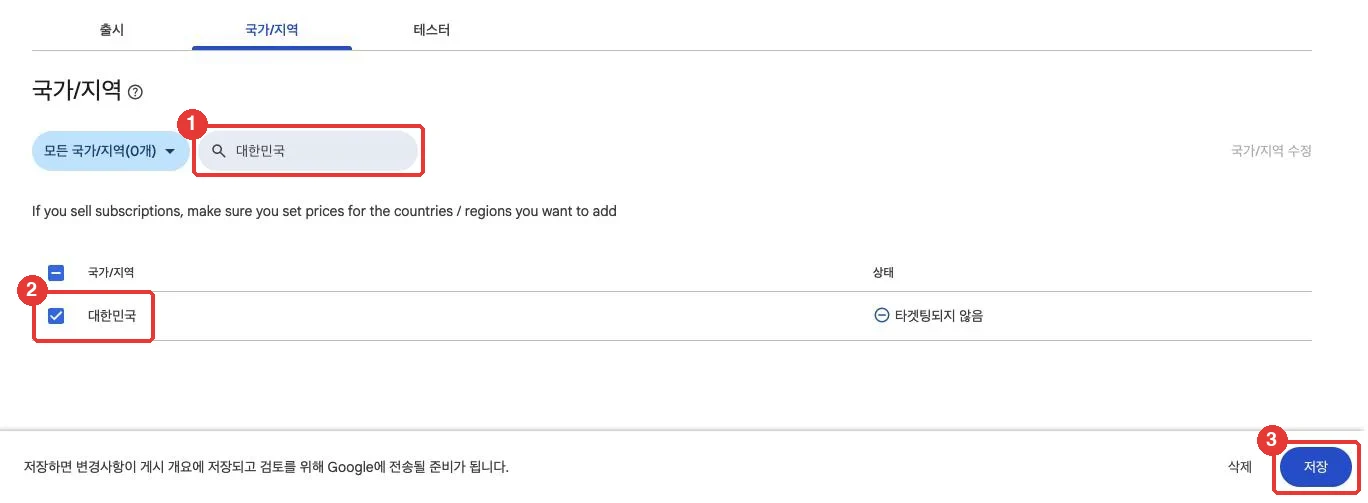
保存してもすぐには公開されません。変更内容は 公開の概要 にまとめられ、あとでまとめて審査に送信します。
注意: Doplyでテストを進める場合は、韓国 を必ず含めてください。Doplyのテスターは韓国にいるため、韓国が含まれていないとアプリをインストールできません。
ステップ3: テスターのメーリングリストを作る
テスター タブでテスターを指定します。方法はメーリングリストとGoogleグループの2つがありますが、通常は ① メーリングリスト を選び、② メーリングリストを作成 をクリックします。
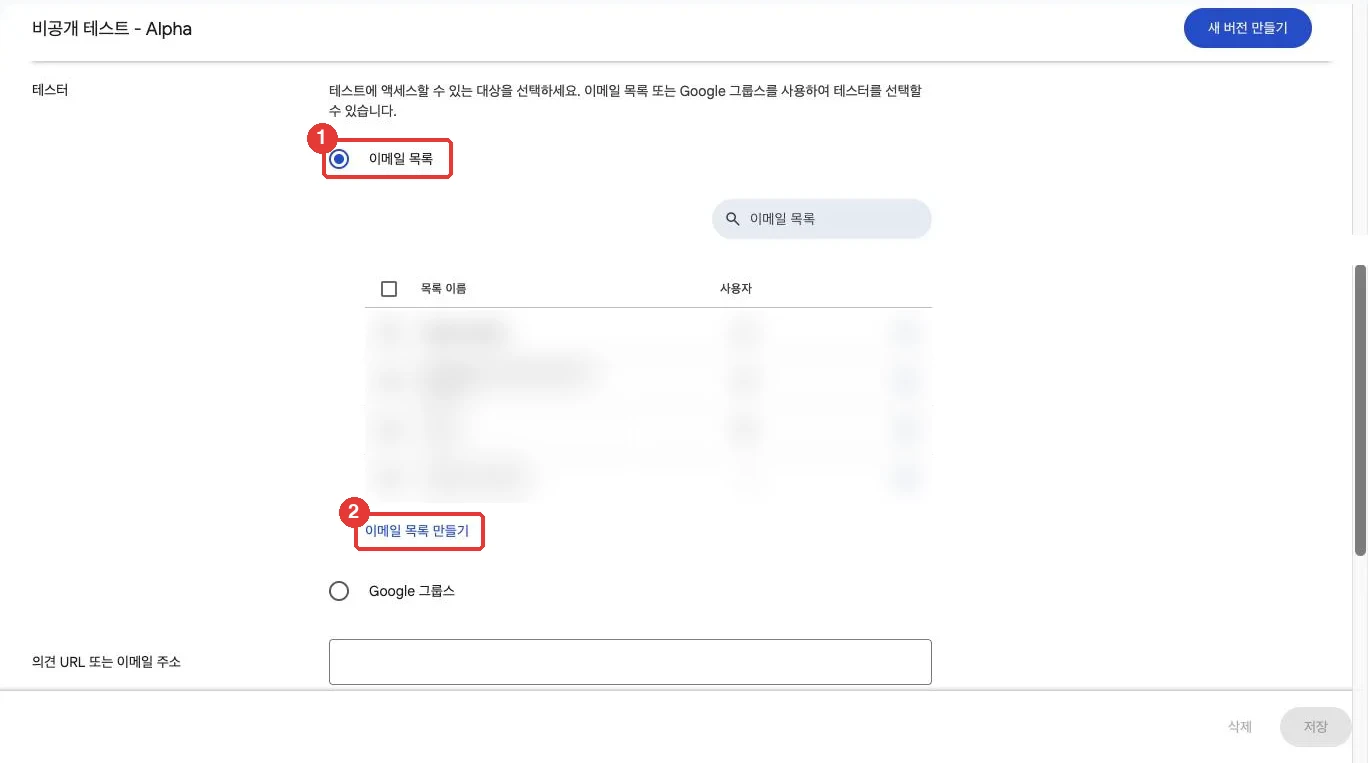
メーリングリストはアプリごとではなく、デベロッパーアカウント全体で共有 されます。ほかのアプリで作ったリストもここに表示され、チェックするだけで再利用できます。
リストの作成画面で ① リスト名を入力し、② CSVファイルをアップロード をクリックします。メールアドレスを直接入力することもできますが、テスターが多い場合はCSVが便利です。CSVはヘッダーなしで、1行に1つずつメールアドレスを書きます。
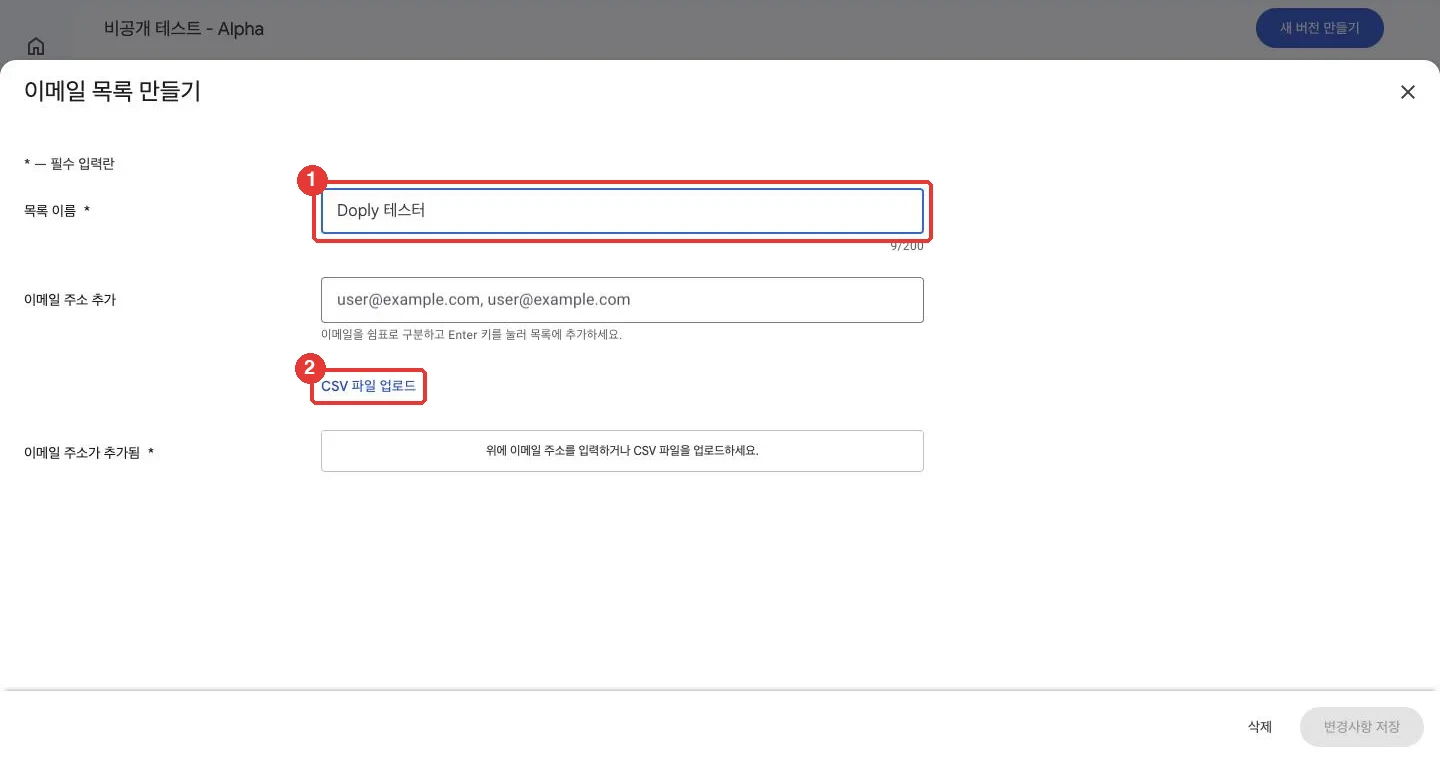
新しい画面では、CSVのリンクを押してもすぐにファイル選択画面は開かず、先にアップロード用のダイアログが表示されます。ファイルを添付したら メールアドレスを追加 をクリックします。
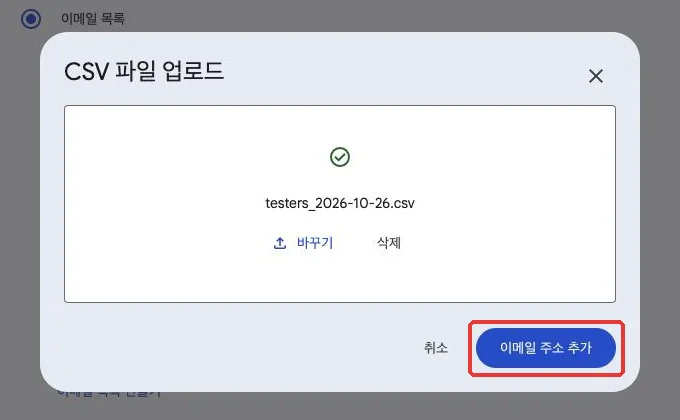
注意: 既存のリストにCSVをアップロードすると、メールアドレスは 追加ではなく置き換え になります。既存のリストを更新するときは、抜けている人がいないか確認してください。
メールアドレスがリストに入ったら 変更を保存 をクリックし、確認ダイアログで 作成 をクリックします。テスタータブに戻ると、① 新しく作ったリストに自動でチェックが入っています。確認して ② 保存 をクリックします。
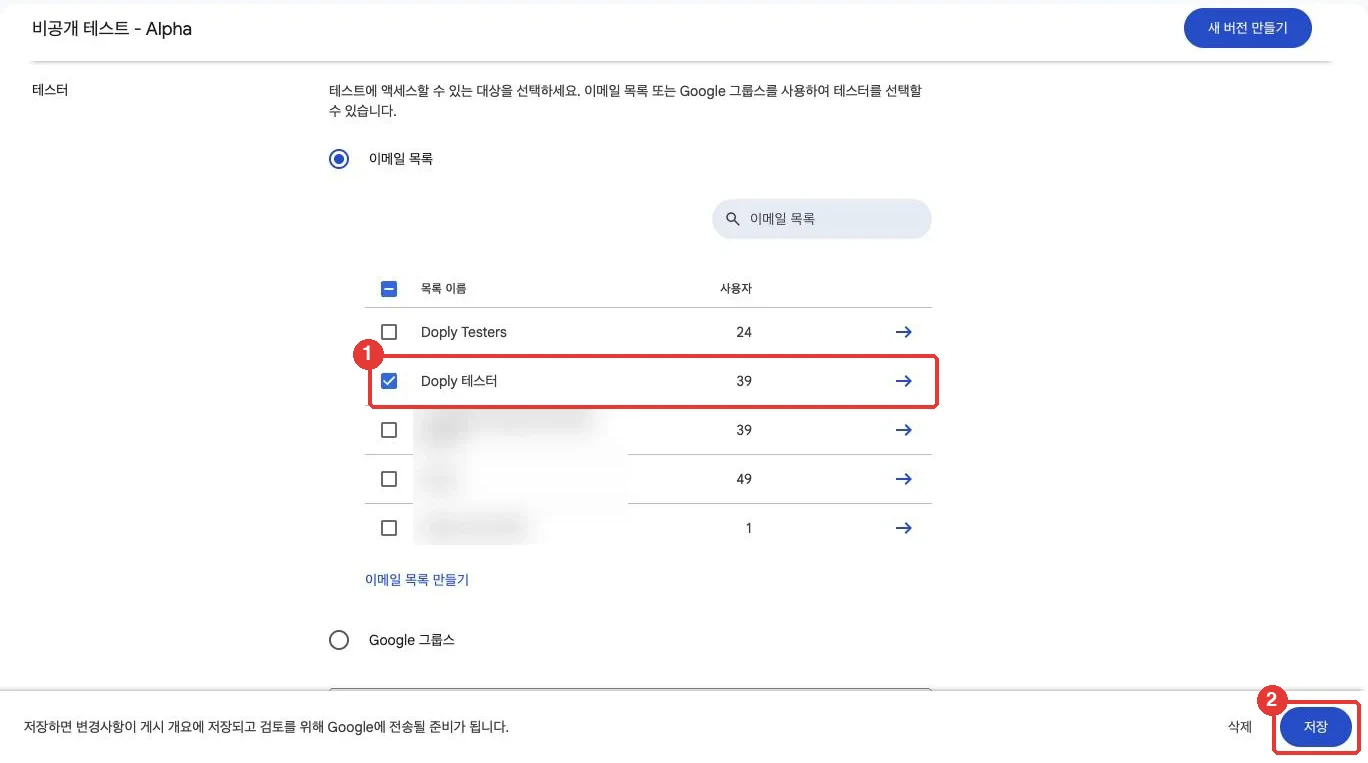
テスタータブの下部には、テスターに送る 参加リンク があります。この時点ではまだグレーで無効です。審査を通過して公開されてから、リンクをコピーできるようになります(ステップ7)。

ステップ4: 新しいリリースを作成する(AABのアップロード)
トラック画面右上の 新しいリリースを作成 をクリックし、App Bundleの欄で アップロード を押してAABファイルを選びます。
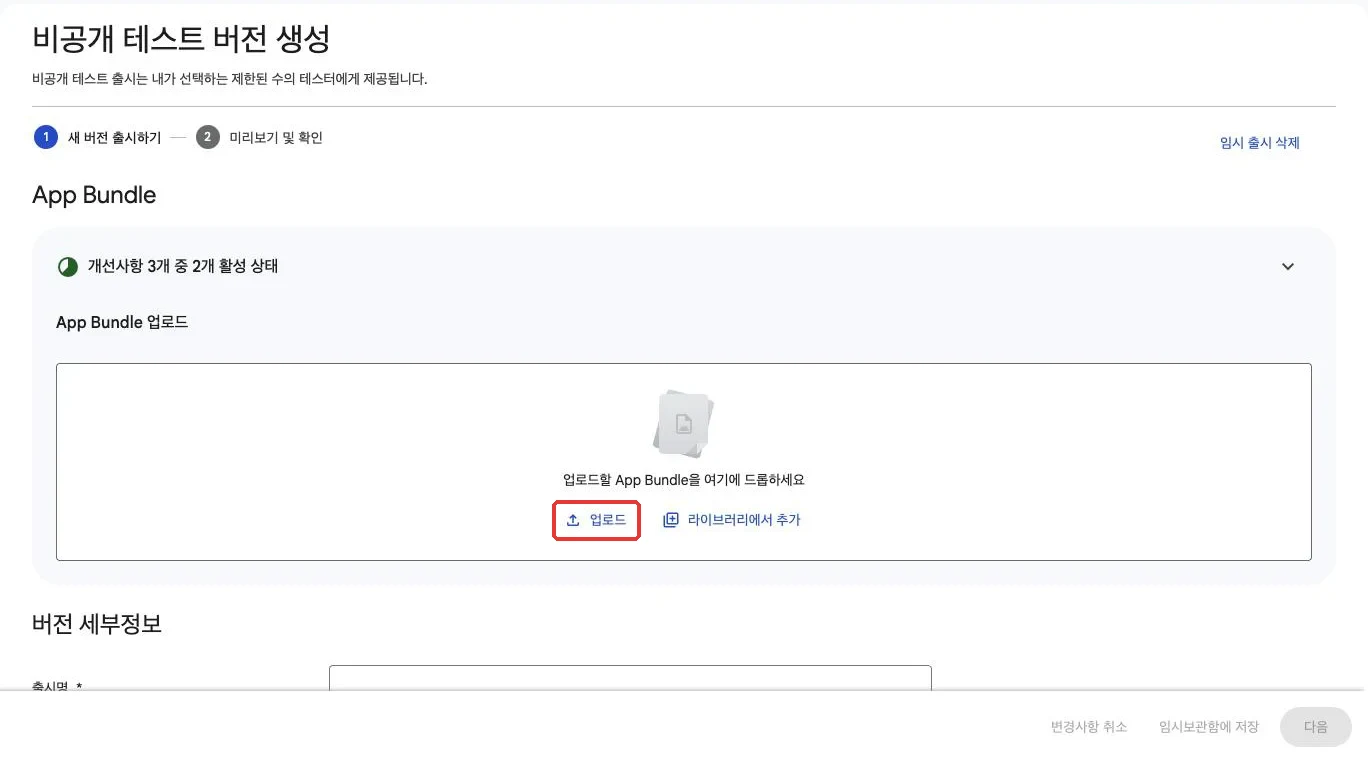
アップロードが終わると、バンドルの情報が1行で表示されます。① ここで APIレベル(minSdk)と ターゲットSDK を確認しておきましょう。リリース名は自動で入力されるので、リリースノートを書いて ② 次へ をクリックします。
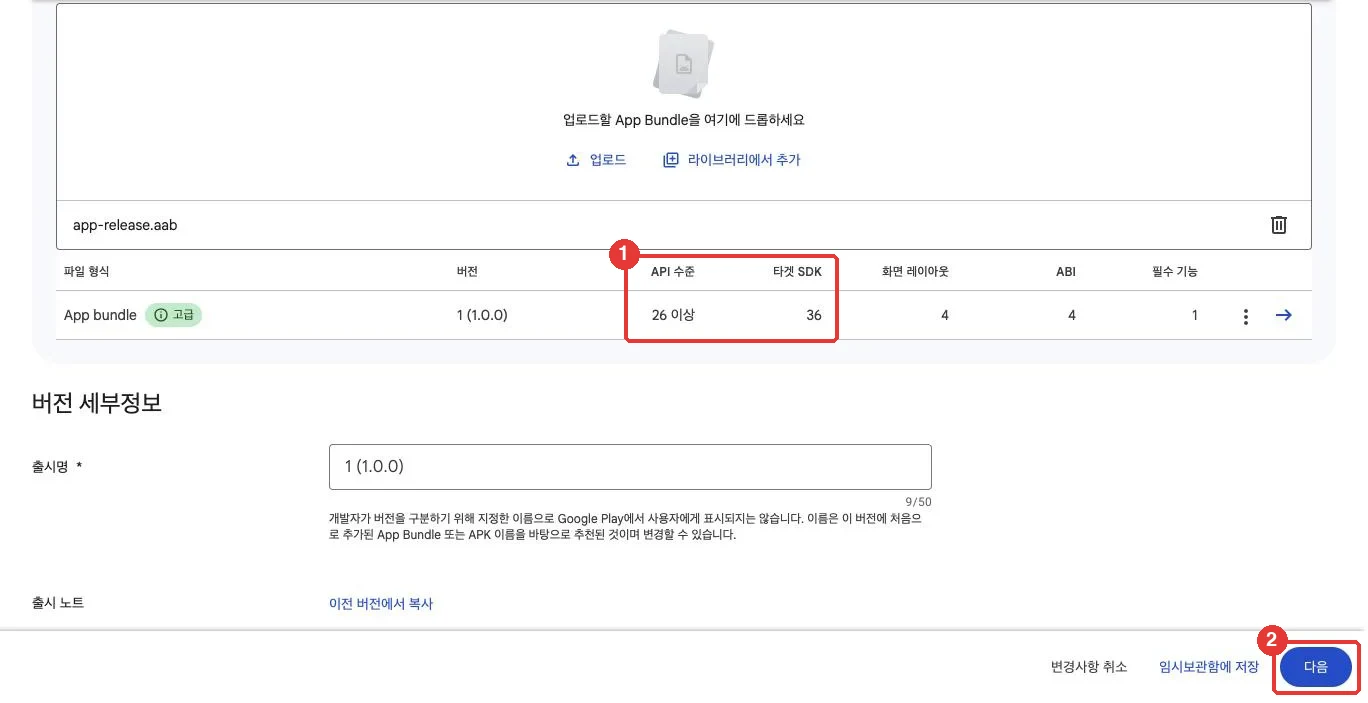
注意: Doplyのテスト端末はAndroid 13・14なので、APIレベルが33以下 でないとインストールできません。ターゲットSDKは36または37を推奨しますが、インストールの可否には影響しません。
ステップ5: 初回リリースで出る4つのエラーを解決する
新規アプリの場合、「プレビューと確認」の段階でほぼ必ず止まります。今回も ① エラーが4つ 表示され、② エラーを直すまで保存できませんでした。
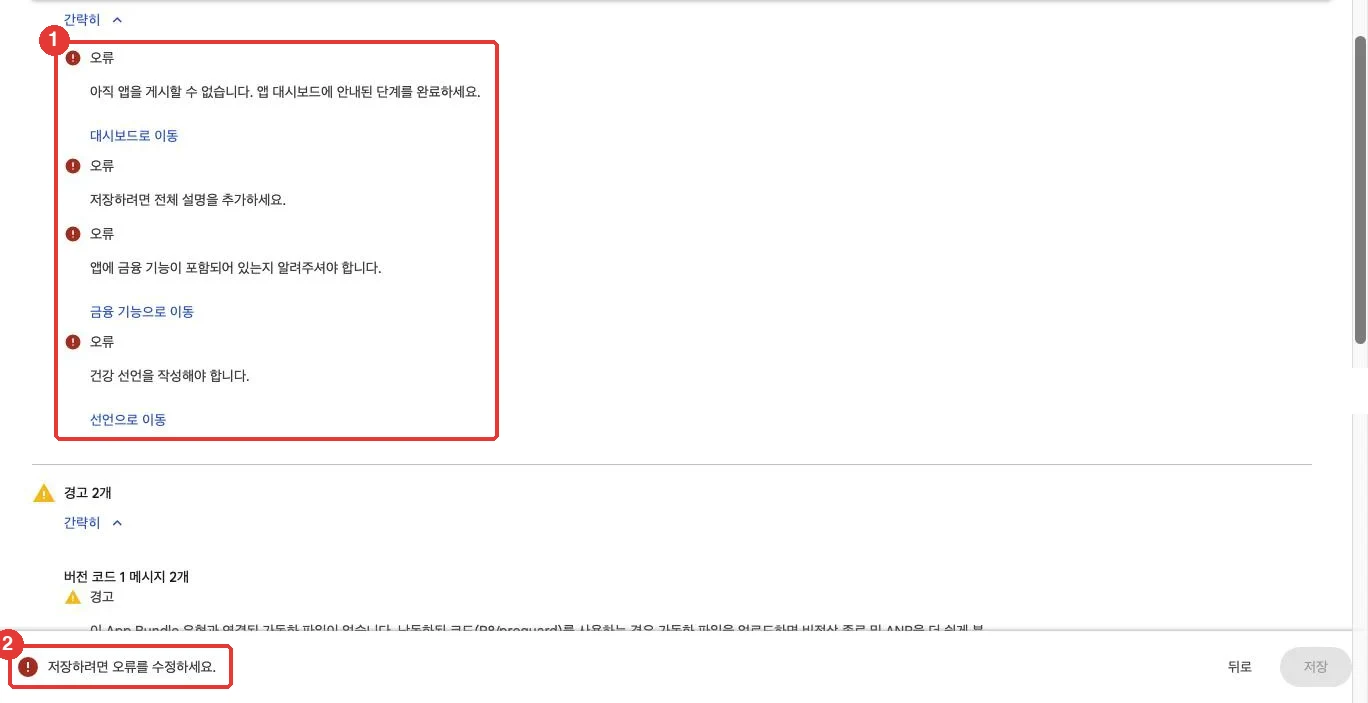
表示されたエラーは次の4つです。
| エラー | 解決する場所 |
| アプリのダッシュボードに表示された手順を完了してください | ダッシュボード > アプリの設定 |
| 保存するには詳しい説明を追加してください | メインのストアの掲載情報 |
| アプリに金融機能が含まれているかどうかを申告してください | アプリのコンテンツ > 金融機能 |
| ヘルスに関する申告が必要です | アプリのコンテンツ > ヘルス |
「ダッシュボードに移動」を押すと、アプリの設定のタスク一覧が表示されます。新規アプリはここにある項目をすべて入力する必要があります。
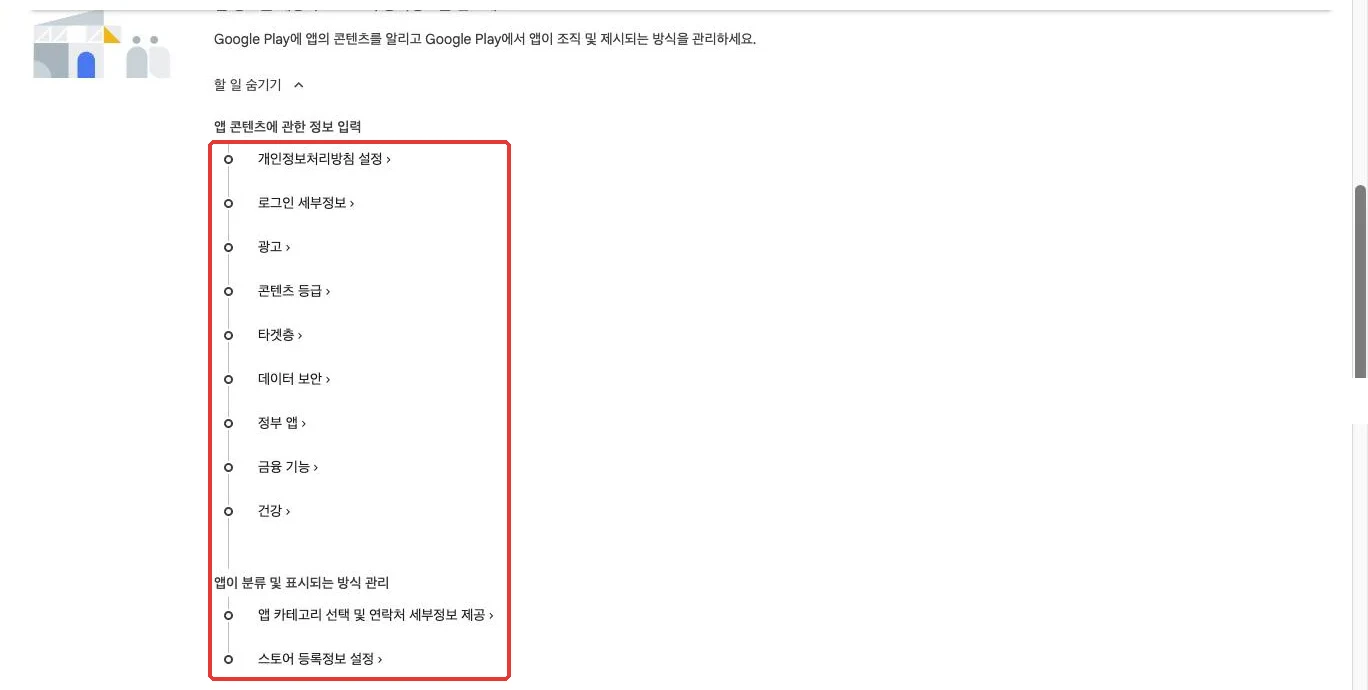
- プライバシーポリシー: データを収集しないアプリでも必須です。ログインなしで開ける公開ウェブページのURLが必要です。
- アプリのアクセス権(ログイン情報): ログインが必要な機能がある場合は、審査用のテストアカウントを入力します。
- 広告: 広告SDKが含まれている場合は「はい」を選びます。
- コンテンツのレーティング: アンケートに答えるとレーティングが決まります。
- ターゲットユーザー: 対象年齢を選びます。13歳未満を含めると、ファミリーポリシーの要件が加わります。
- データセーフティ: 端末の外に送るユーザーデータがあれば、種類ごとに申告します。Firebase、広告、ログインのSDKを使っている場合はほとんど該当します。
- 政府アプリ / 金融機能 / ヘルス: 該当しない場合は「いいえ」、またはリストのいちばん下にある「該当する機能なし」にチェックします。項目が長いので、いちばん下までスクロールしてください。
- アプリのカテゴリと連絡先、ストアの掲載情報: カテゴリ、公開用メールアドレス、簡単な説明と詳しい説明、アイコン、フィーチャーグラフィック、スマートフォンのスクリーンショットを入力します。
ヒント: 新しい画面では、アイコンやスクリーンショットを枠に直接アップロードせず、「アセットを追加」で開く アセットライブラリ にアップロードしてから選ぶ方式です。AIで作った画像がある場合は、確認のステップでAIアセットのラベルも設定します。
すべて入力してリリースの画面に戻ると、エラーが消えて保存できるようになります。警告(難読化解除ファイルやネイティブのデバッグシンボルがないなど)は、クローズドテストの送信を妨げません。
ステップ6: 変更内容を審査に送信する
左メニューの 公開の概要 を開きます。ここまでに保存した国、テスター、リリース、アプリのコンテンツがすべてまとまっています。② テスターの変更が一覧に入っているか確認し、① 変更内容を審査に送信 をクリックします。
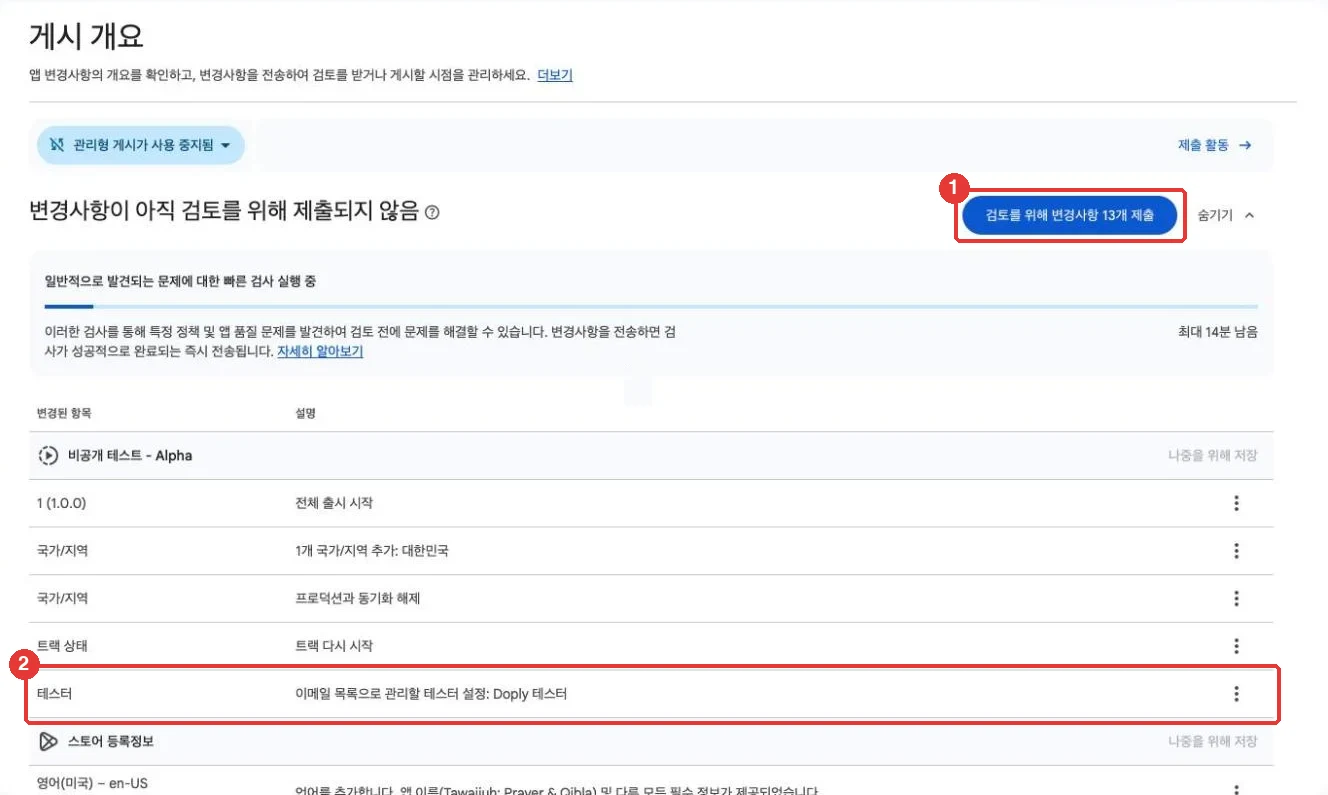
送信すると、まずよくある問題を調べる簡易チェック(約15分以内)が行われ、通過するとGoogleの審査に進みます。審査中は、アプリのダッシュボード上部に 更新ステータス: 審査中 と表示されます。
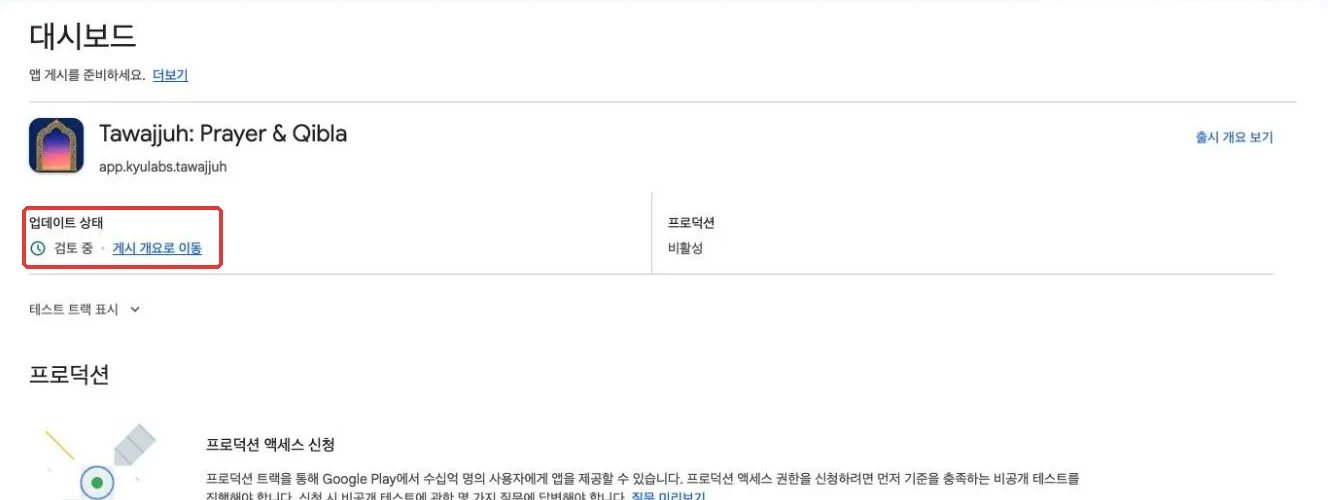
今回のアプリは、送信から約1時間で審査を通過して自動で公開されました。ただし審査期間はアプリによって異なり、数日かかることもあります。公開の概要で 公開の管理 をオンにしている場合は、審査通過後に自分で「公開」を押す必要があります。
ステップ7: 参加リンクをコピーしてテスターに送る
審査を通過すると「審査中」の表示が消え、テスタータブ下部の テストへの参加方法 からリンクをコピーできるようになります。公開前はウェブ用のリンクだけがグレーで表示されていましたが、公開後は Androidで参加 のリンクも表示されます。
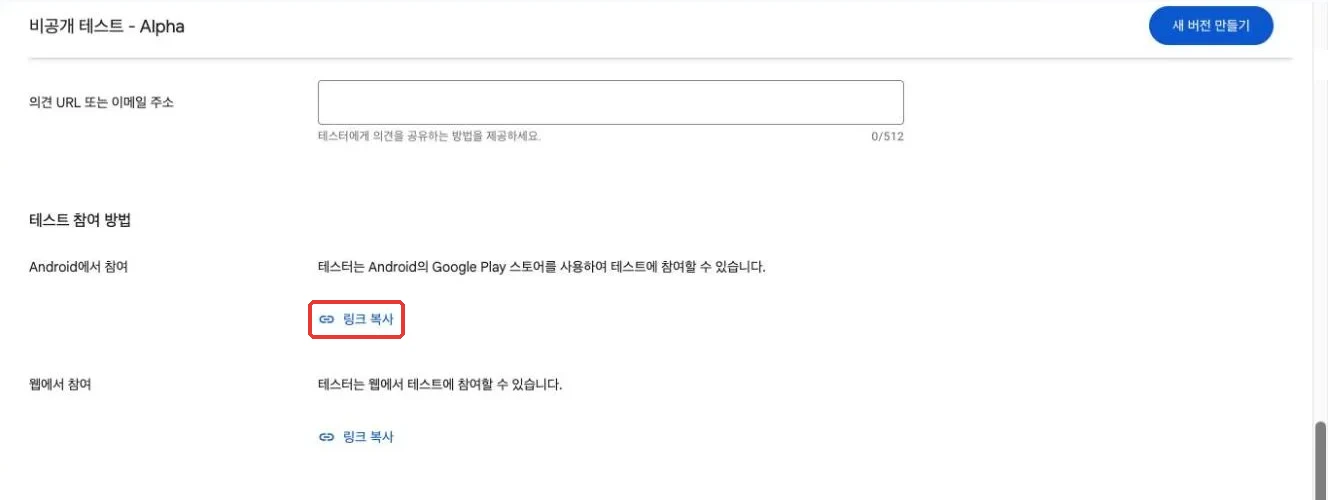
テスターは メーリングリストに登録したGoogleアカウントでログインした状態で リンクを開き、「テスターになる」を押す必要があります。リストに登録しただけでは、参加人数には数えられません。
ステップ8: 本番アクセス申請の条件を確認する
アプリのダッシュボードにある 本番環境へのアクセスを申請 の欄で、残りの条件を確認できます。① 12人以上のテスターが参加を選び、② クローズドテストを14日間以上続けると、③ 本番環境へのアクセスを申請 ボタンが有効になります。
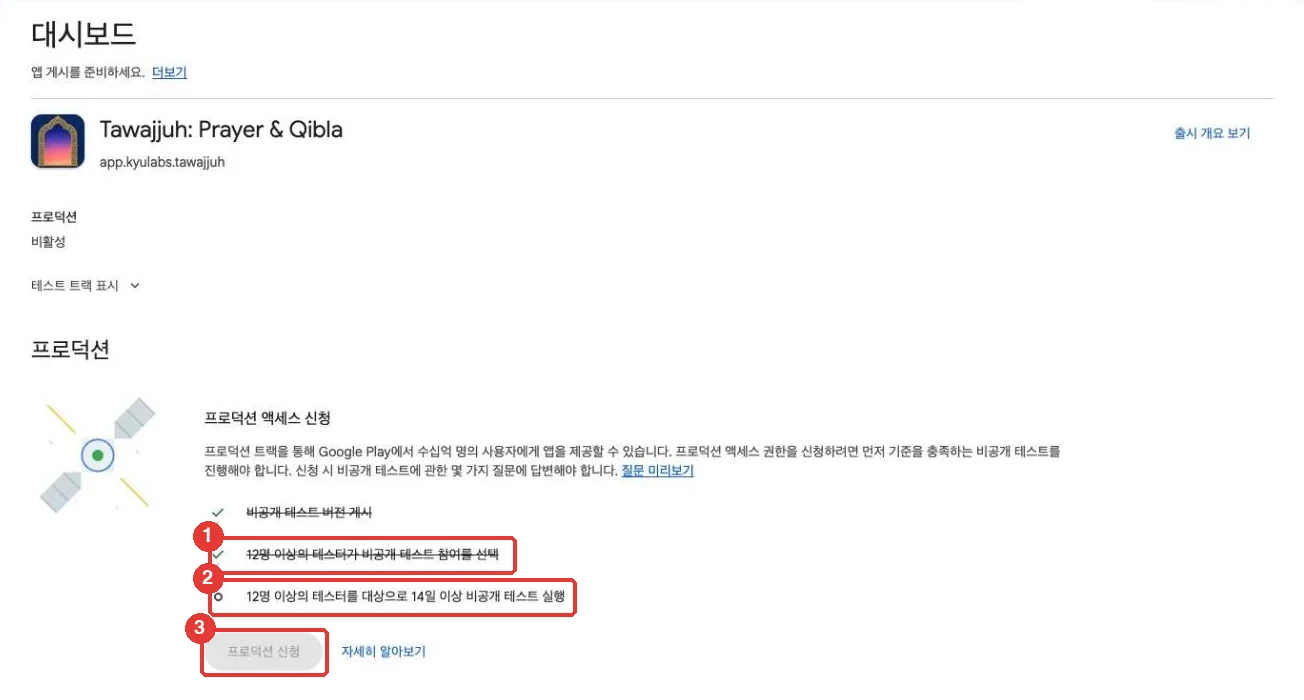
Googleは12人以上のテスターが14日間続けて参加している状態を求めるため、途中でテスターが抜けて12人を下回らないようにすることが大切です。
よくつまずくポイント
参加リンクがグレーのままです
まだ審査を通過していない状態です。公開の概要から変更内容を送信したか、ダッシュボードに「審査中」が残っていないか確認してください。
リリースを保存できません
新規アプリの場合、アプリの設定のタスクやストアの掲載情報が未入力のためです。プレビュー画面のエラー一覧から、各エラーの移動リンクをたどって入力してください。
テスターをリストに入れたのに参加人数が0人です
リストに登録しただけでは数えられません。テスターがリストにあるアカウントで参加リンクを開き、「テスターになる」を押す必要があります。
ほかのアプリで使っていたテスターリストをそのまま使えますか?
はい。メーリングリストはデベロッパーアカウント全体で共有されるので、テスタータブでチェックするだけです。ただし古いリストの場合は、今も参加できる人たちか先に確認してください。
テスター12人・14日間が負担なら
トラックの設定は一度で済みますが、テスターを12人集めて14日間抜けないように保つのは、思った以上に手間がかかります。Doply はこの部分を代行します。Googleの要件12人に対して 14〜16人 のテスターを用意し、Googleが求める14日間に余裕を持たせた 18日間 テストを続けます。テストはSamsung Galaxyの実機36台(Android 13/14)で行い、決済後すぐに始まって24時間動き続けます。本番アクセスの承認はGoogleが判断するため、Doplyが承認を保証するものではありません。
Doplyを利用する場合は、ステップ3でDoplyのテスターリストをメーリングリストとして登録してください。テスターリストの登録からアプリの登録までの流れは Doply利用ガイド で確認できます。