
Doply サービス利用ガイド
クローズドトラックの有効化およびクローズドテストアプリの公開
Play Consoleでクローズドトラックが有効化されており、クローズドテストアプリが公開されている必要があります。
アプリ公開バージョンの確認(Target SDK、Min SDK)
Doplyのテスト端末にはAndroid 13、14がインストールされています。テスト端末にアプリをインストールするため、minSdkはAndroid 13(API 33)以下に設定してください。targetSdkは36または37に設定してください。
以下のいずれかのファイルで設定できます:
- • build.gradle (Module: app) -
defaultConfig { minSdk 33; targetSdk 36 } - • AndroidManifest.xml -
<uses-sdk android:minSdkVersion="33" android:targetSdkVersion="36" />
公開国の確認
テストアカウントは韓国籍です。アプリをインストールするには、公開国に「韓国」を含める必要があります。
これはクローズドテストトラックのみの条件です。本番公開(製品版トラック)では韓国を除外していただいて問題ありません。
クローズドテスター追加の確認
Doplyのクローズドテスターを追加した後、アプリの審査が完了しているか確認してください。Play Consoleダッシュボードで「審査中」が表示されていない必要があります。
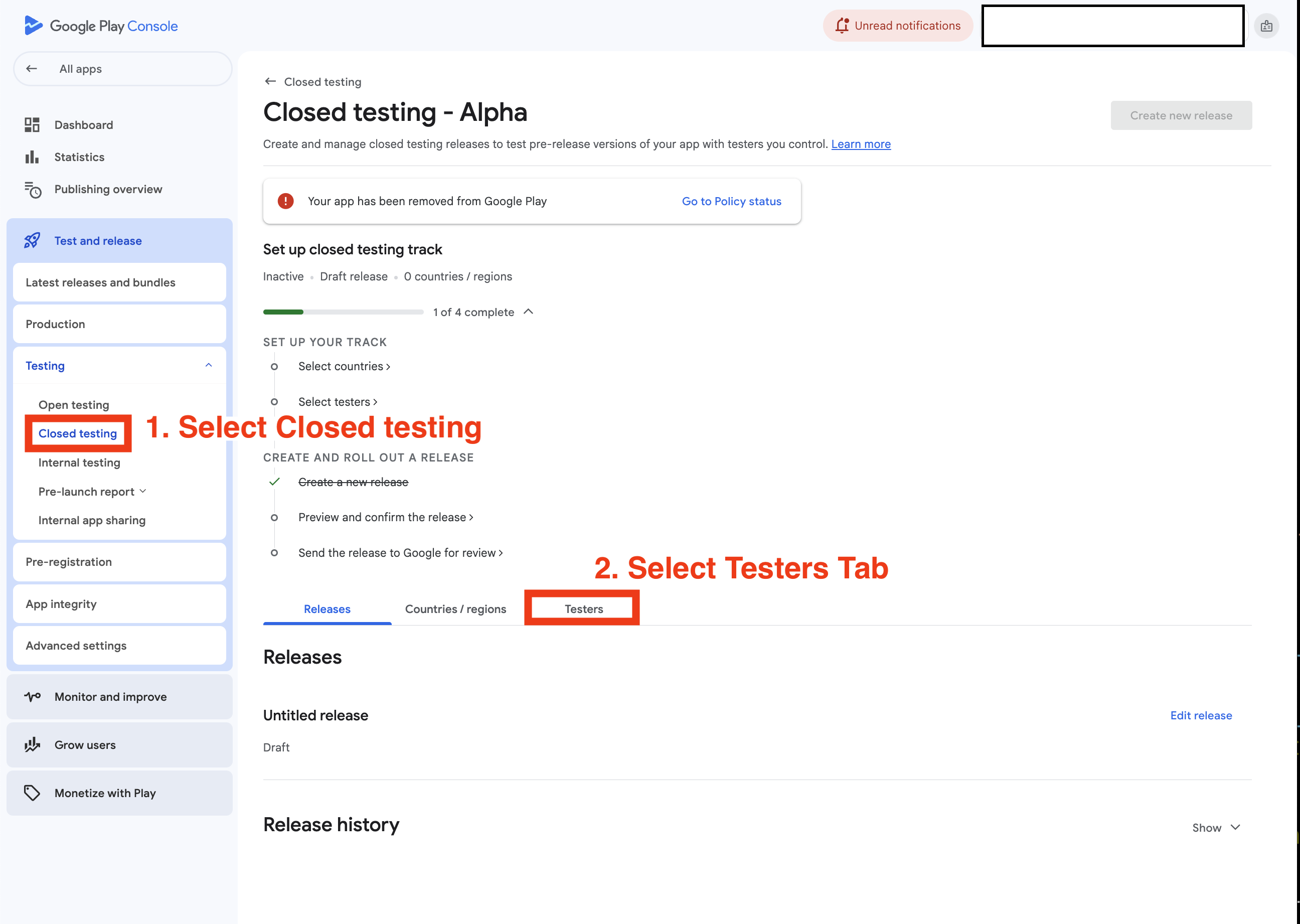
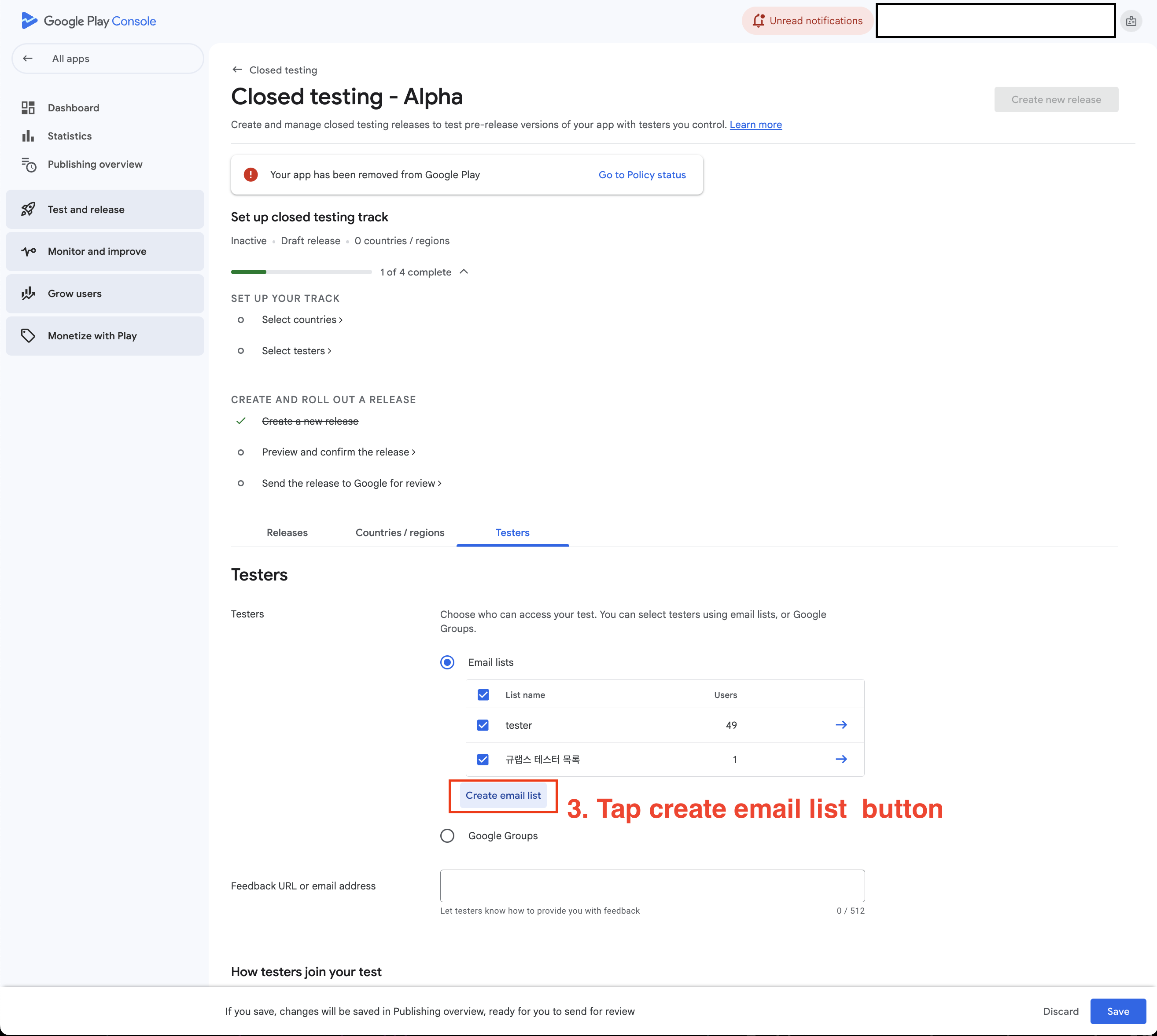
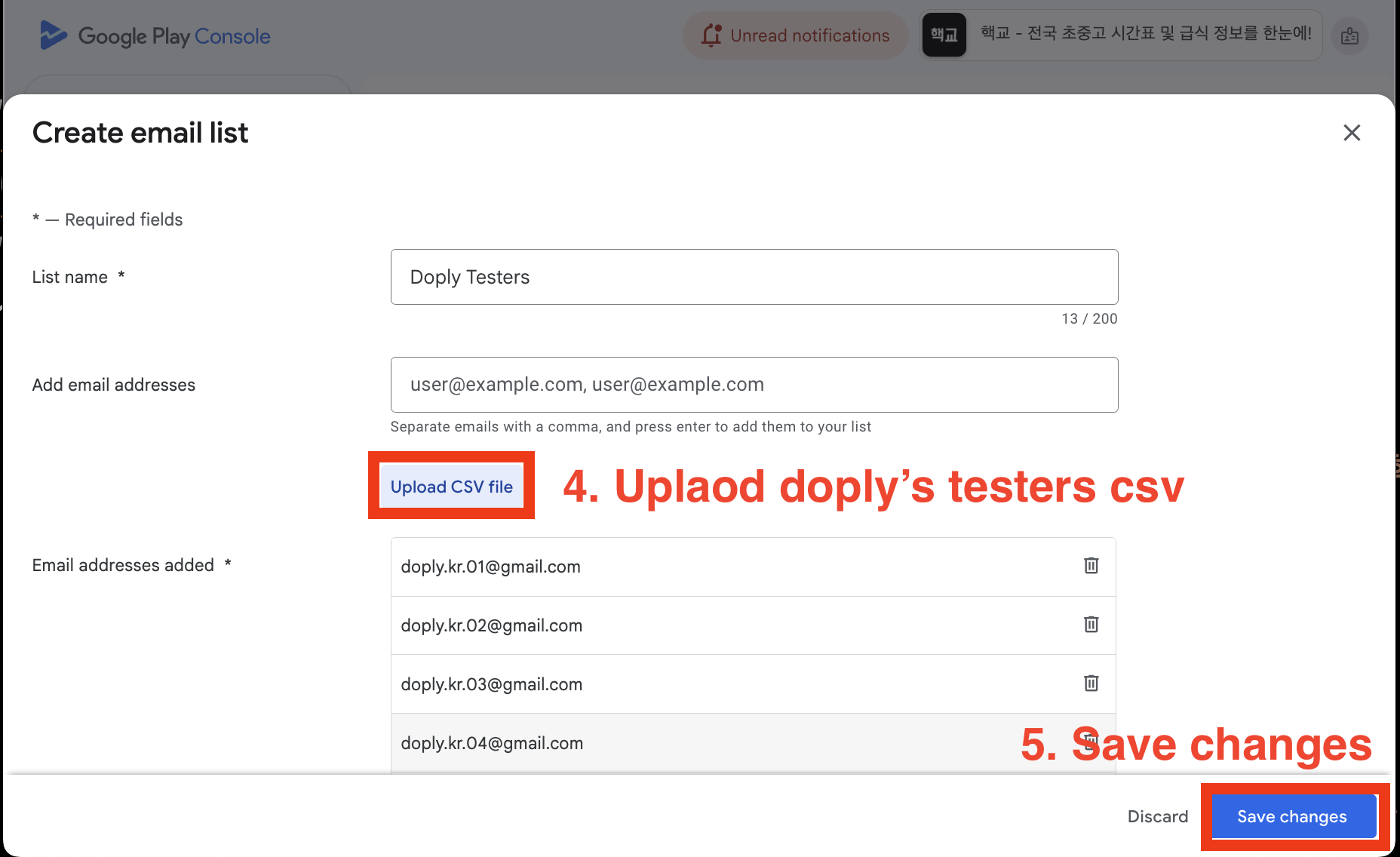
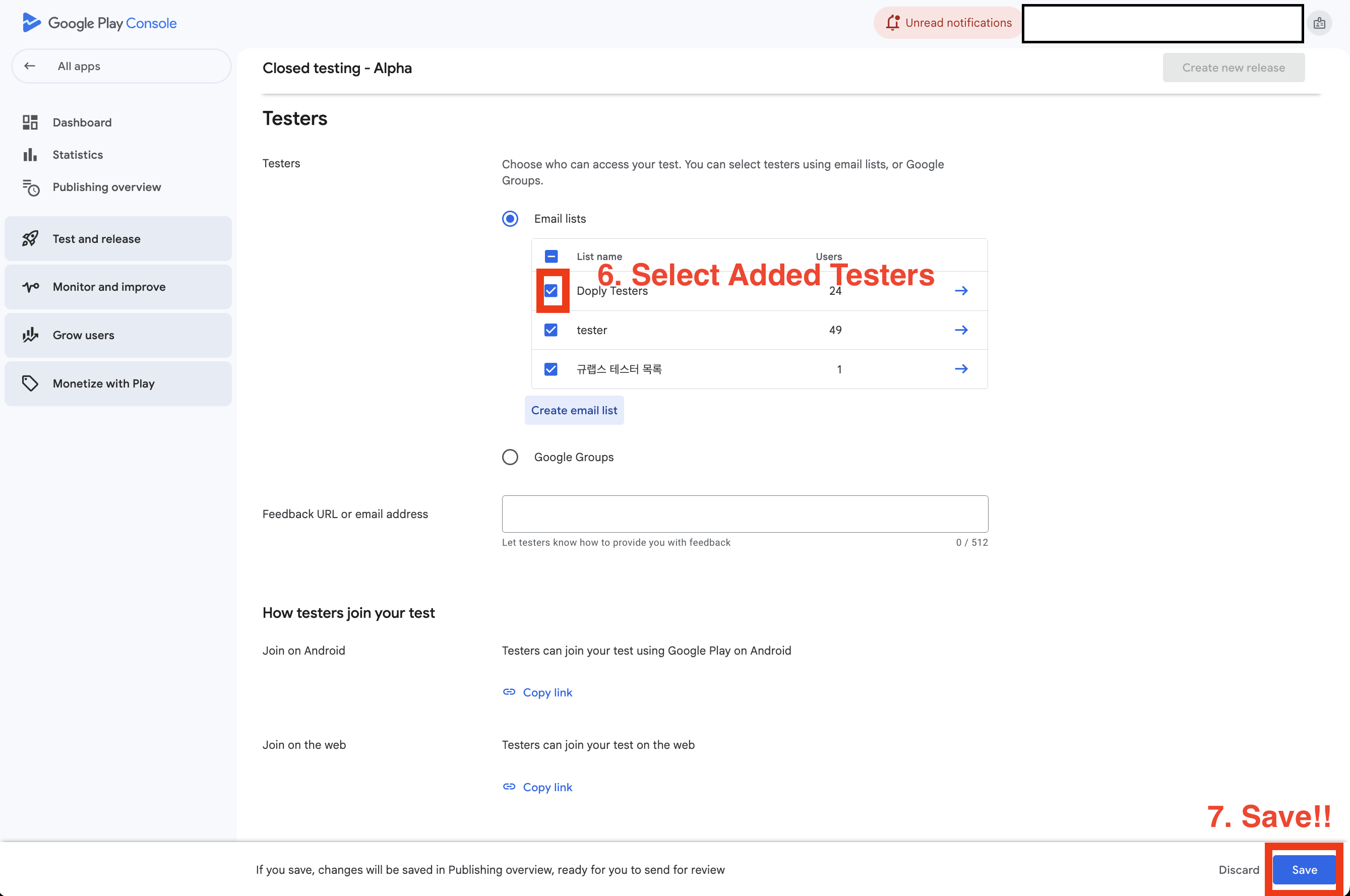
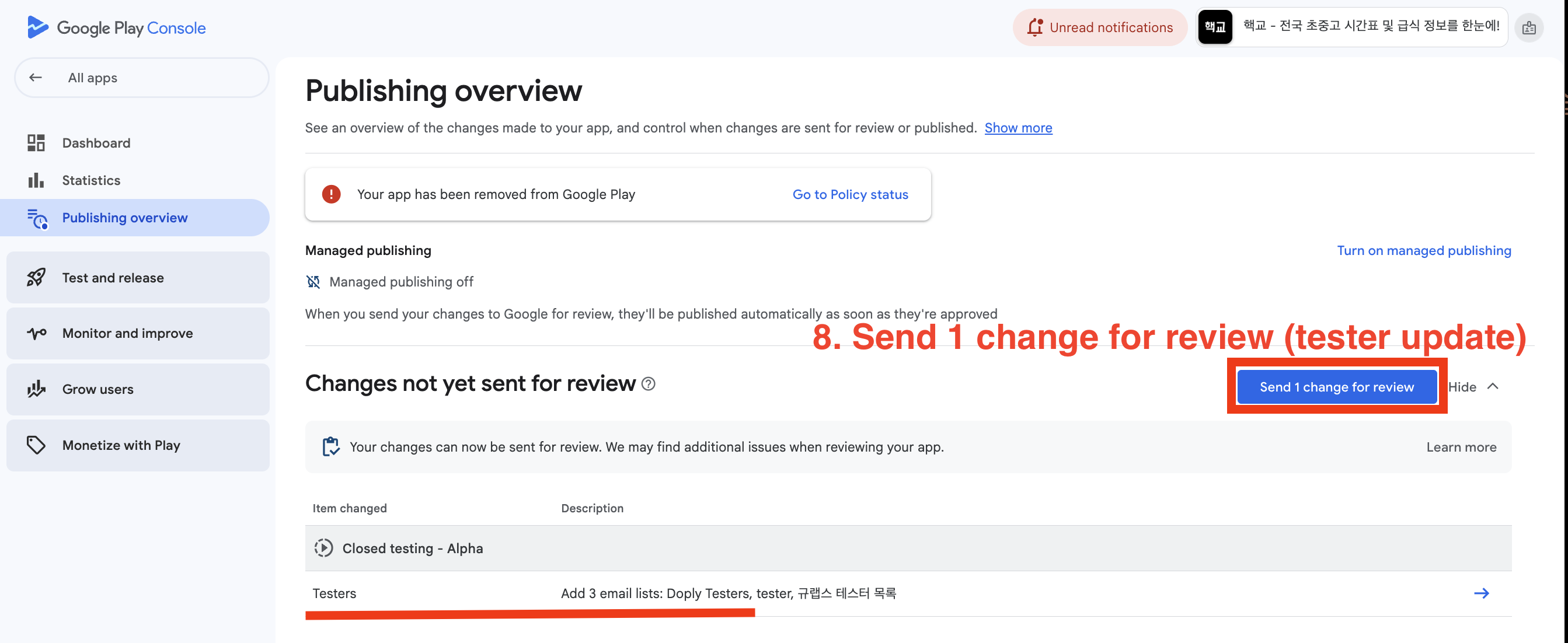
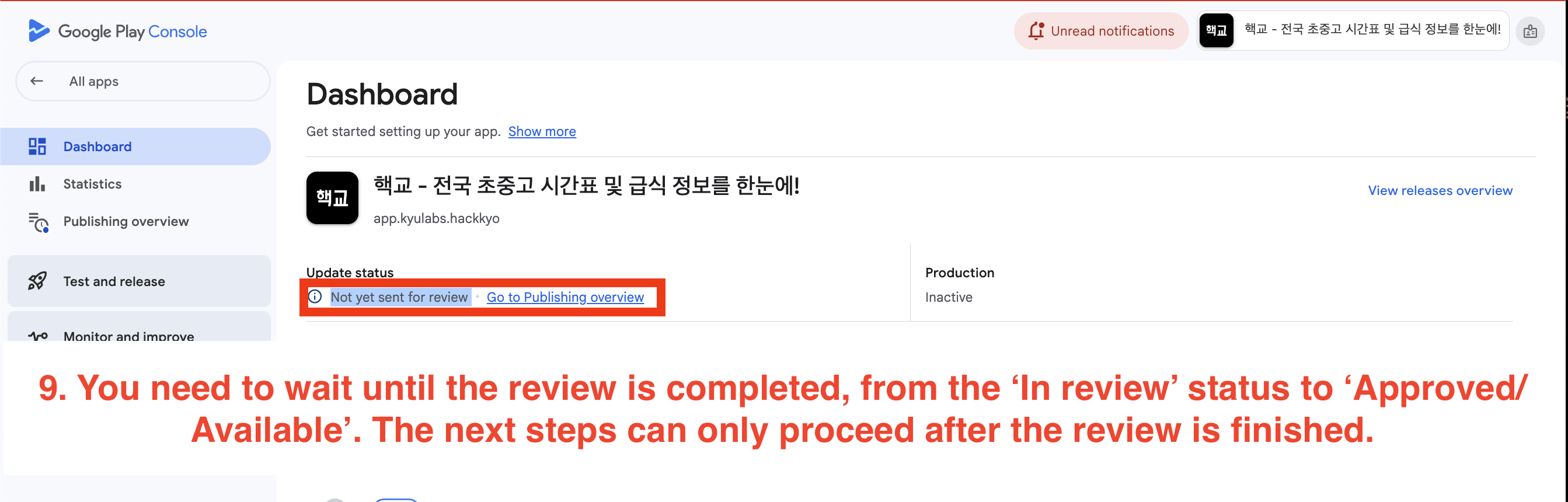
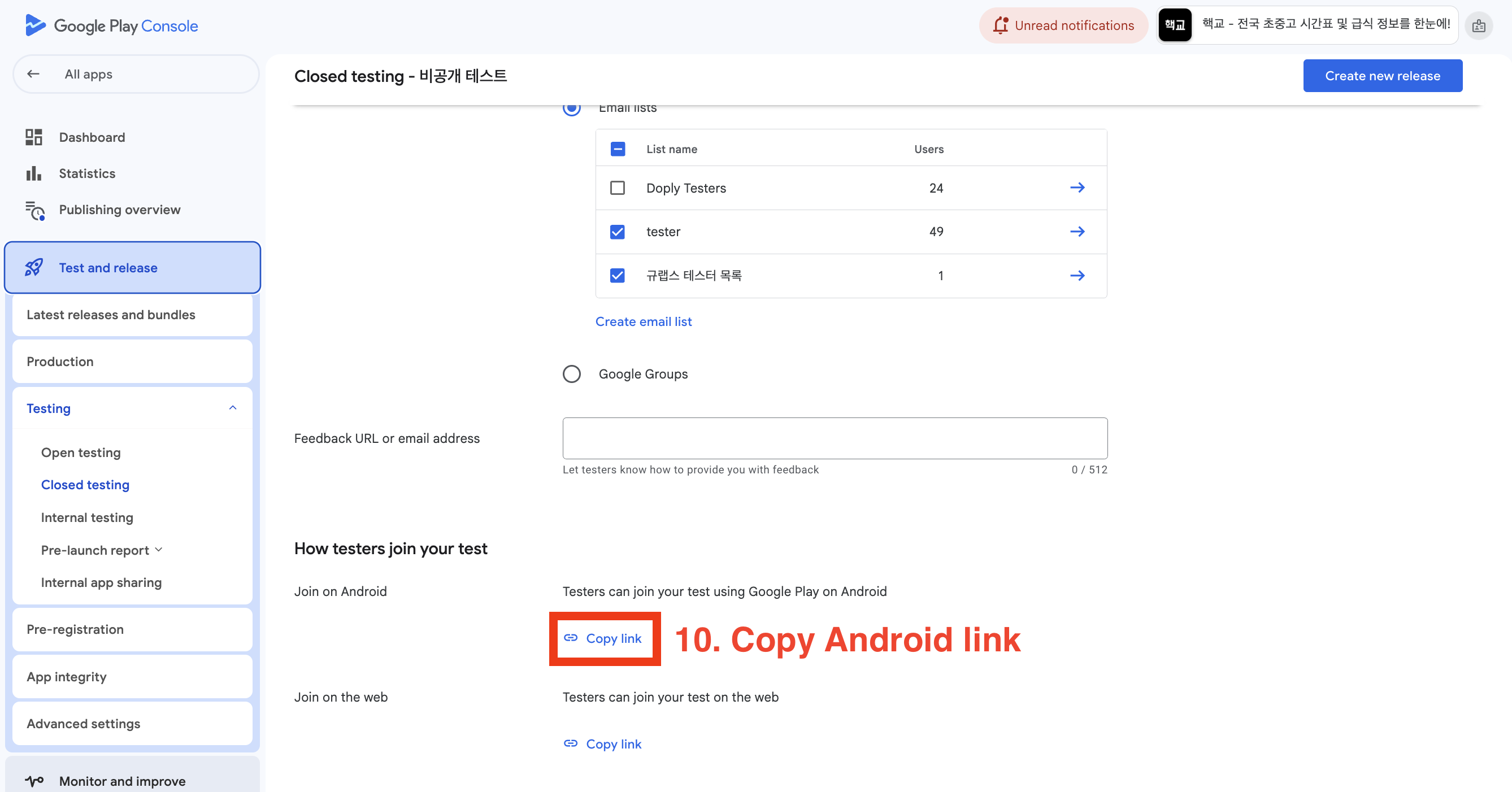
Doplyの「クローズドテスト」メニューで「アプリ登録」ボタンを押して、クローズドテストを行うアプリを登録します。
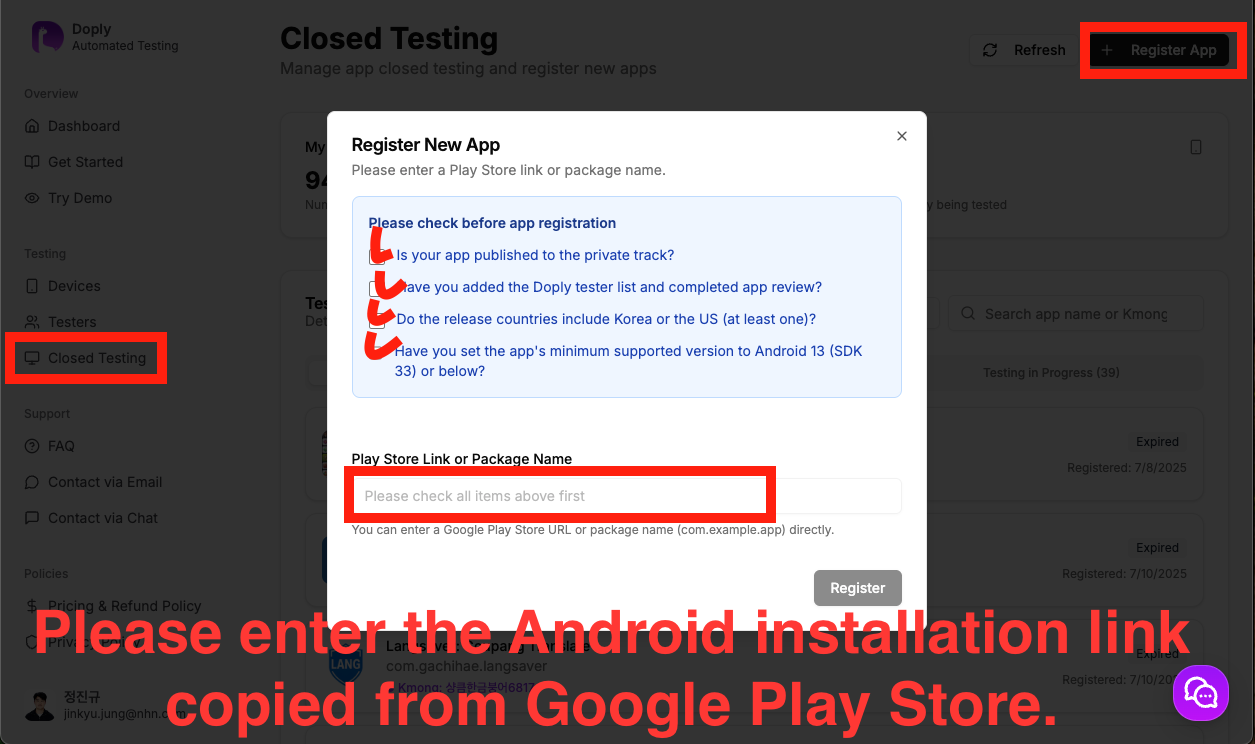
✓ 対応国
韓国の必須含む
✓ Androidバージョン
最小SDK 33(Android 13)以下、ターゲットSDK 36または37
✓ アプリタイプ
無料/有料アプリの区分(有料アプリは価格を一時的に無料に変更する必要あり)
以下の条件に該当する場合、サービスの利用が難しい場合があります:
- • 公開国に韓国が含まれていない場合
- • Android最小サポートバージョンがAPI 34(Android 14)以上の場合
- • 有料アプリの場合(Play Consoleの割引機能で割引率を100%に設定し、テスト期間中の価格を一時的に無料に変更してください。Googleガイド)
- • インストール過程で成人認証が必要な場合
インストール可能な端末数が14台以上と判断されると、サービス利用可能な状態に変更されます。
アプリ詳細ページで「インストールリクエスト」ボタンをクリックして、自動インストールを開始します。
システムが登録されたテスター端末に自動的にアプリをインストールします。進行状況はリアルタイムで確認できます。
インストール数が12台以上になると、アプリステータスが「テスト中」に変更され、本格的なテスト期間が開始されます。
インストール維持期間:18日間維持
端末からアプリが自動的に削除されないよう、18日間維持されます。
最小インストール数:12台以上
Google Playポリシーに従い、最低12台以上インストールされる必要があります。
3〜4日間隔で新しいバージョンのアプリをGoogle Play Consoleにアップロードして公開してください。
Doplyシステムが自動的にアップデートを確認して進行し、インストール履歴ページで進行状況を確認できます。
アップデート周期:3〜4日間隔
速すぎず遅すぎず、適切な間隔を維持してください。
クローズドテスト開始日から正確に14日が経過すると本番リリース申請が可能になります。
Google Play Console → ダッシュボード → 本番リリース申請ボタンをクリック
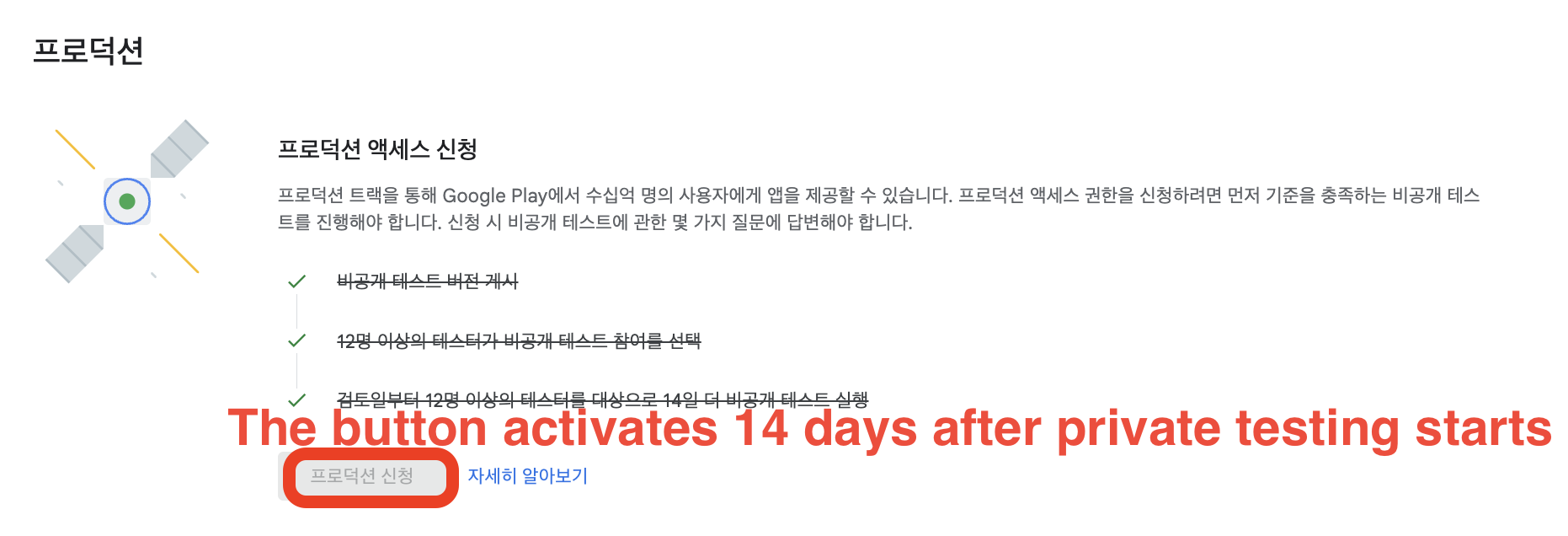
Google Playポリシーアンケートを作成します。Doplyが提供する推奨回答内容をご参照ください。アプリ詳細ページの「本番リリースアンケート」メニューから、サービスにカスタマイズされた推奨回答を確認できます。
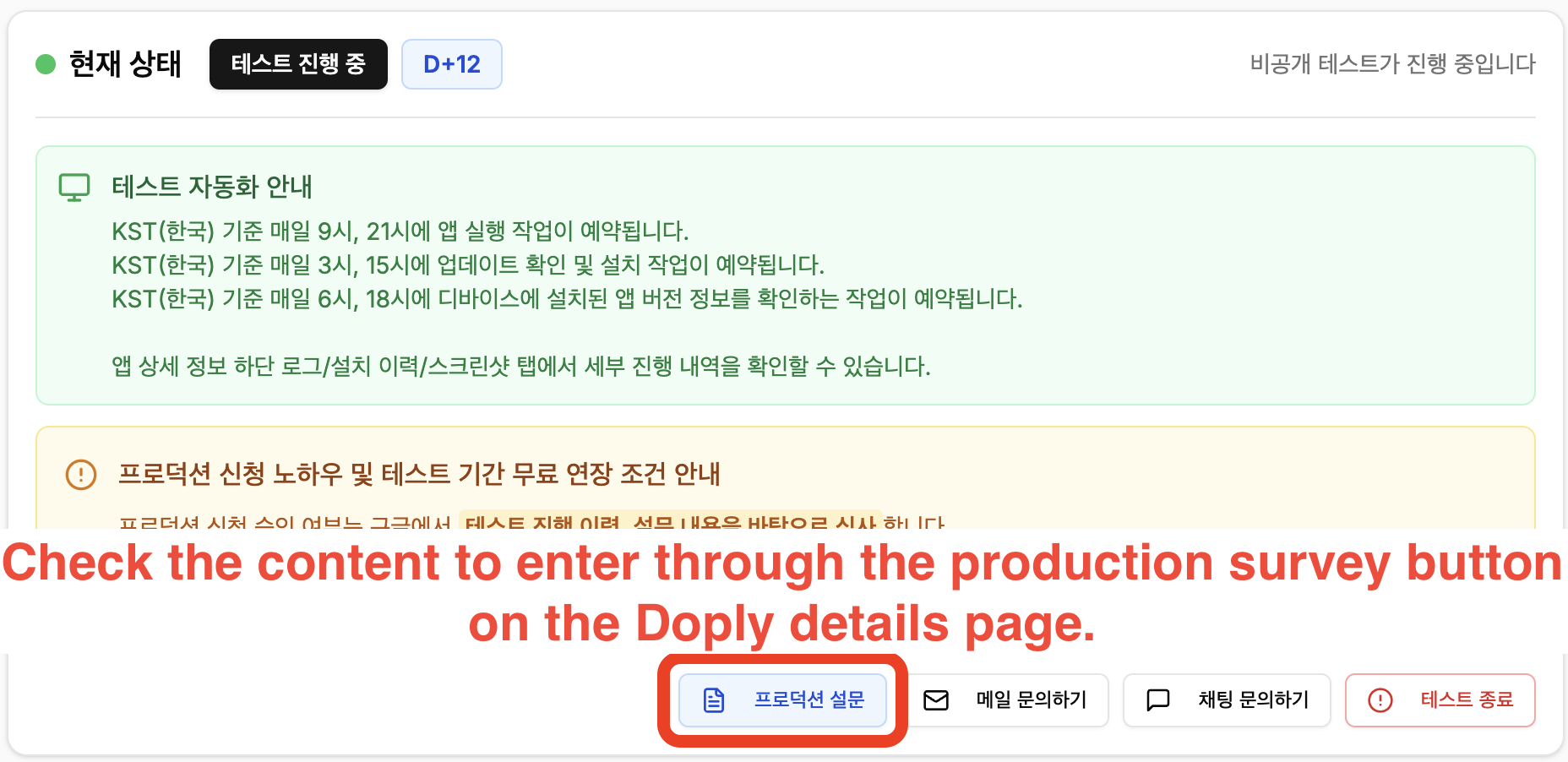
アンケート作成ガイド:
- 1. クローズドテスト情報
- 2. アプリのテスターをどの程度簡単に募集できましたか?
- 3. クローズドテスト中のテスターの参加度
- 4. テスターから受けた意見を要約して提供してください。意見を収集した方法
- 5. アプリの主な対象者
- 6. アプリがユーザーにどのような価値を提供するかを説明
- 7. 初年度にアプリが何回インストールされると予想されますか?
- 8. クローズドテストで得た知見に基づき、アプリをどのように変更する予定ですか?
- 9. アプリが本番リリースの準備ができているとどのように判断しましたか?
- 追加アンケート:以前のリジェクト理由に対する対応および変更事項(リジェクトされた場合)
すべての情報を最終確認した後、「本番へ公開」ボタンをクリックして審査をリクエストしてください。
審査期間:営業日2〜3日
Google Playがアプリを審査し、承認結果をメールで通知します。
承認成功率:90%以上
14日間のテスト期間内に2回以上アップデートが行われた場合、ほとんど承認を受けられます。
ご不明な点やサービス利用に関するお問い合わせは、いつでもご連絡ください!
🎉 すべての過程が完了すれば終了です!
楽しいコーディングを!😊