
Doply 이용 가이드
Google Play Console에서 비공개 테스트를 준비하고, 도플리에 앱을 등록해 14일 테스트를 거쳐 프로덕션을 신청하기까지의 전체 과정입니다. 화면은 2026년 10월 기준 Play Console(한국어)입니다.
비공개 테스트 트랙에 앱 버전이 게시돼 있어야 합니다
Play Console에서 비공개 테스트 버전을 만들어 검토를 보내고, '검토 중'이 끝나 게시된 뒤 도플리에 등록할 수 있습니다. 새로 만든 앱은 대시보드의 '앱 설정' 항목을 먼저 모두 마쳐야 버전을 저장할 수 있습니다.
minSdk 33 이하, targetSdk 36 또는 37
도플리 테스트 기기는 Android 13·14입니다. minSdk가 34 이상이면 설치할 수 없습니다. build.gradle의 defaultConfig { minSdk 33; targetSdk 36 } 처럼 설정하세요.
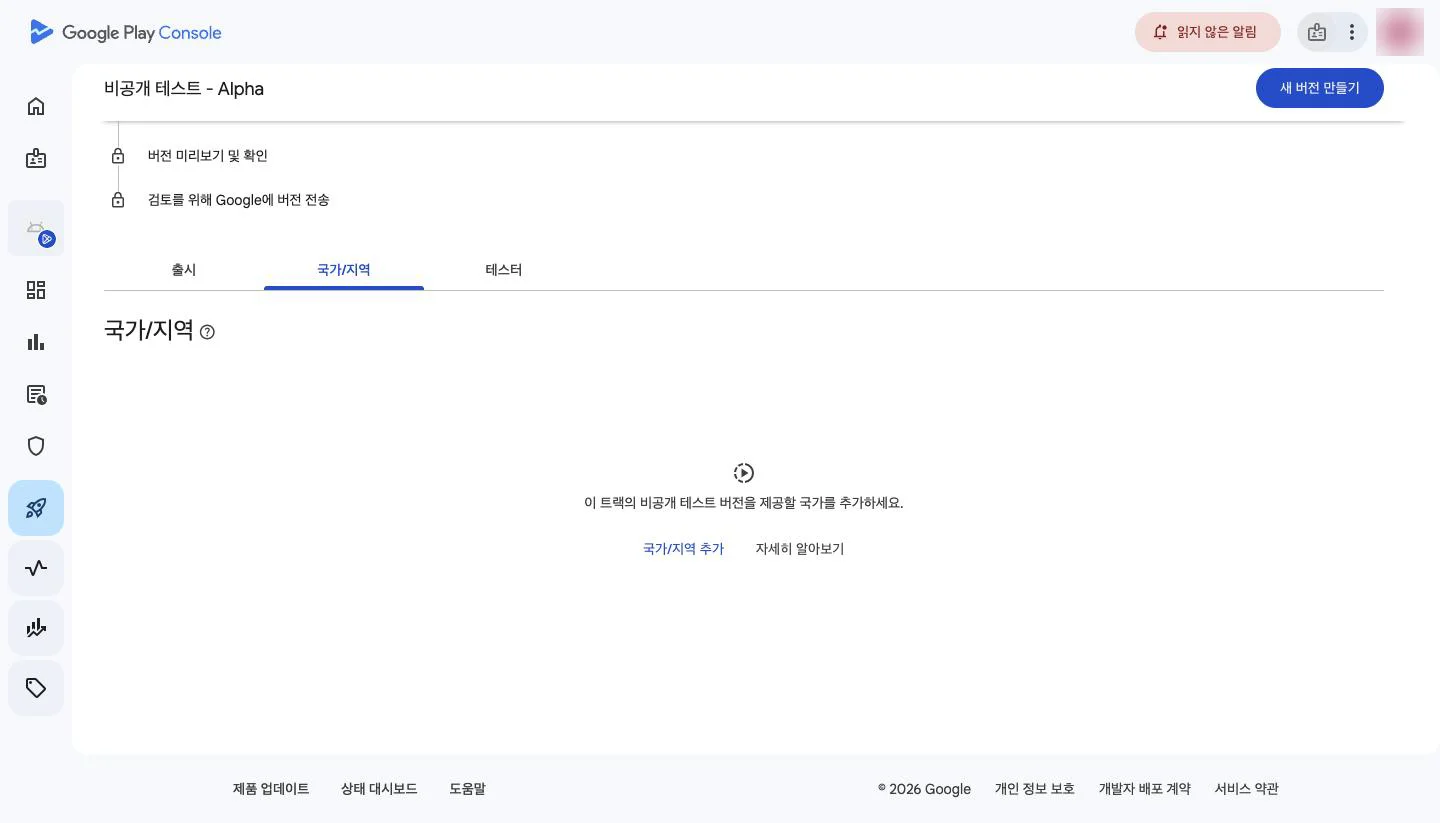
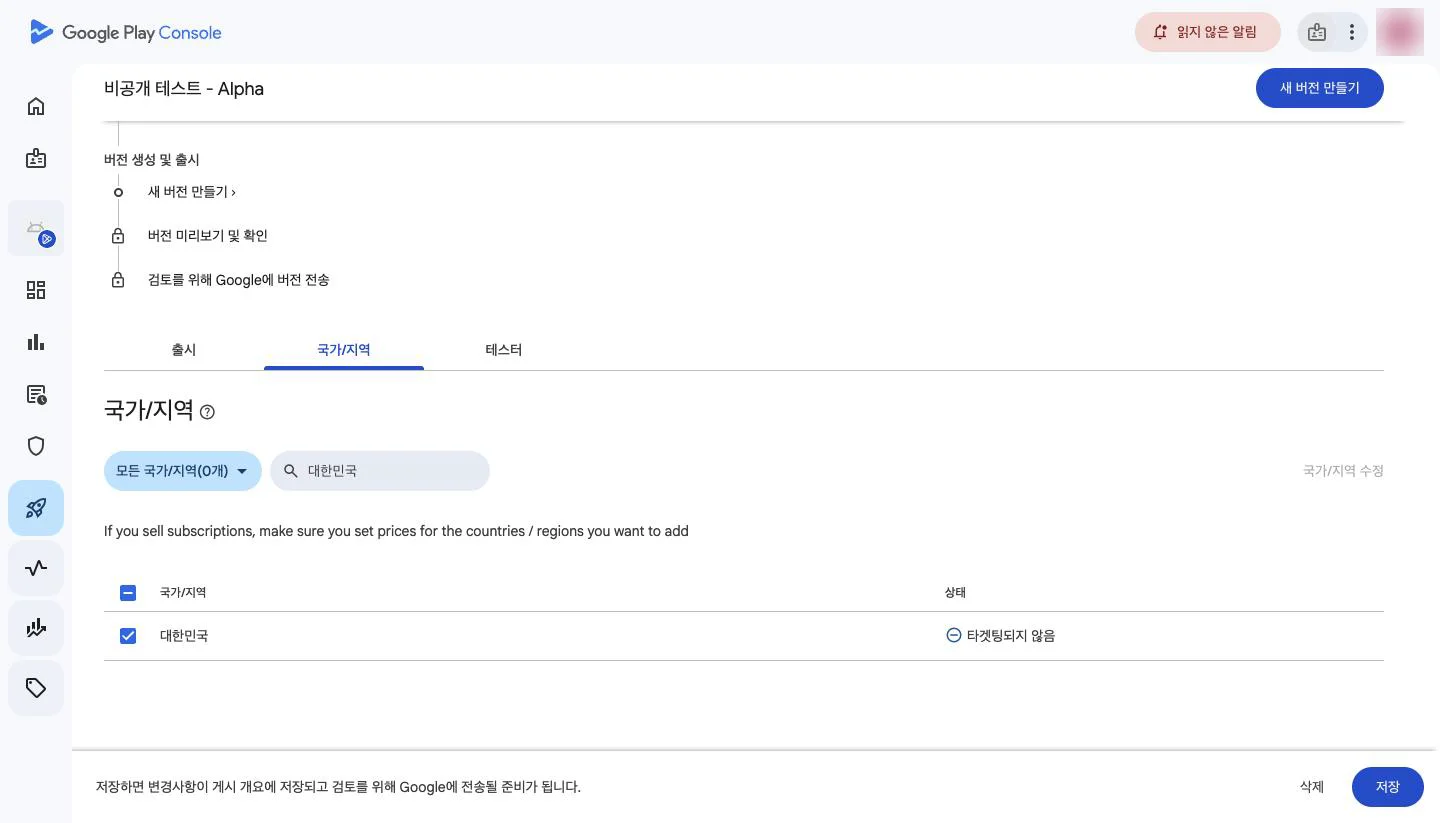
출시 국가에 대한민국 포함
테스터 계정이 한국 계정이라 비공개 테스트 트랙에는 대한민국이 꼭 있어야 합니다. 프로덕션 트랙에서는 빼도 됩니다.
유료 앱은 테스트 기간 100% 할인
아래 가이드 문서대로 14일간 100% 할인(무료)을 적용한 뒤, 앱 상세 페이지에서 '설치 가능 기기 재조회'를 눌러 주세요. 앱을 무료로 바꾸면 다시 유료로 되돌릴 수 없으니 할인 기능을 쓰세요.
할인 설정 가이드TWA(Trusted Web Activity) 앱은 이용할 수 없습니다
TWA 앱은 프로덕션 승인율이 낮아 진행하지 않습니다. 네이티브 웹뷰 또는 Capacitor 방식으로 바꾼 뒤 이용해 주세요.
- 1
테스트 및 출시 → 비공개 테스트에서 '트랙 관리'를 누릅니다
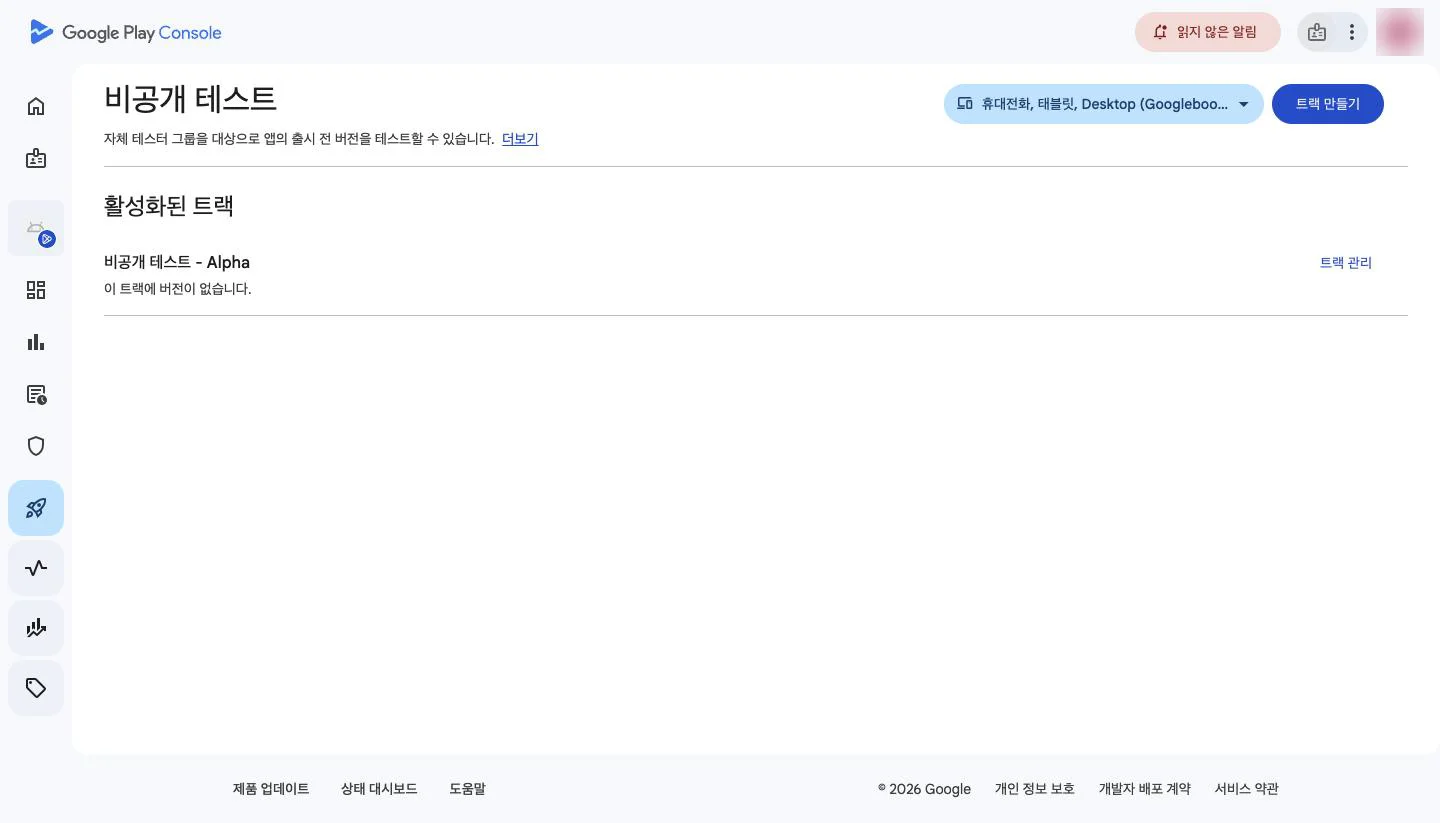
- 1트랙 관리
- 2
트랙 상단의 할 일 순서대로 진행합니다
국가 선택 → 테스터 선택 → 새 버전 만들기 → 미리보기 → 검토 전송 순서입니다. 아래 단계도 이 순서를 따릅니다.
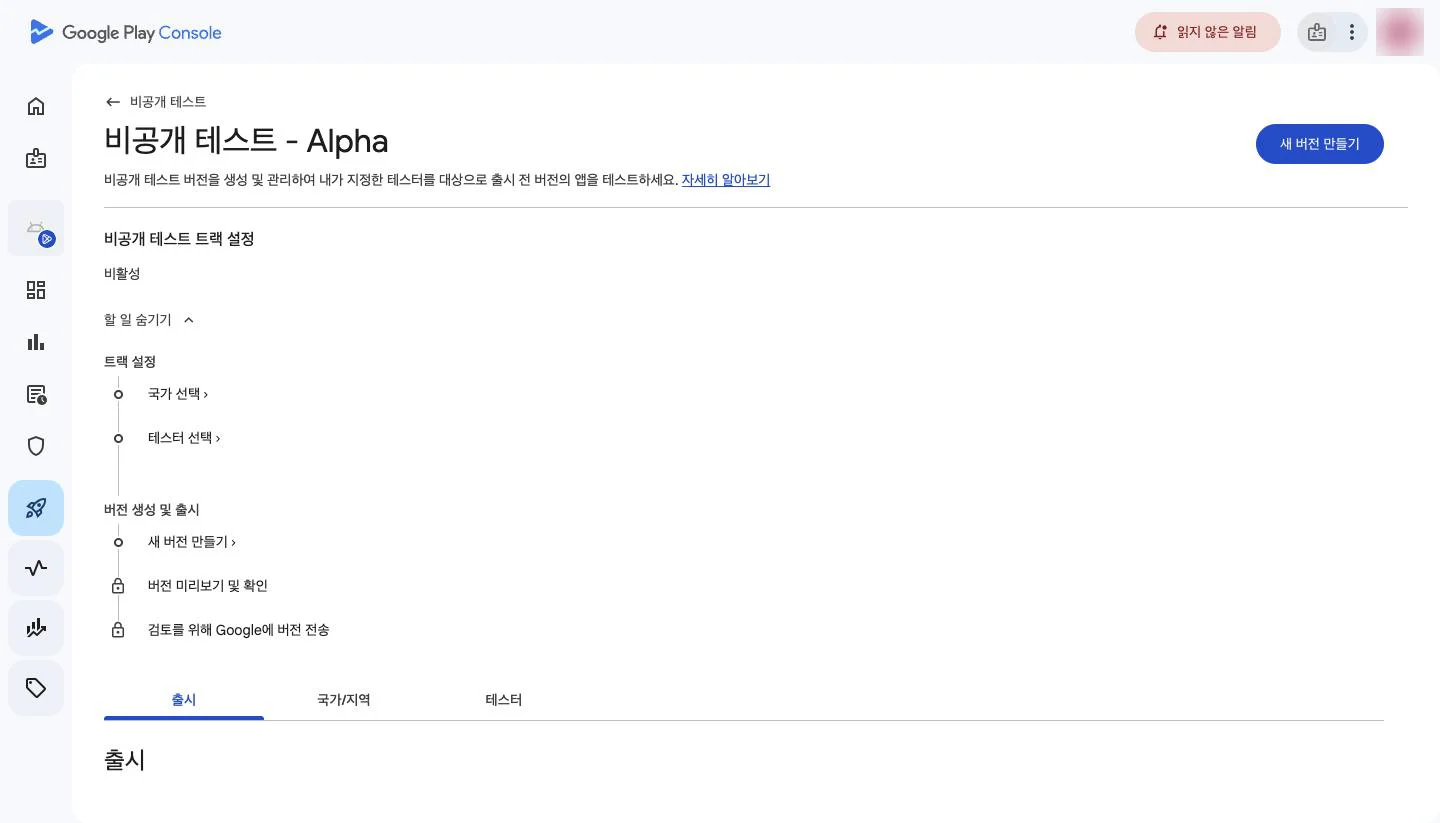
- 1할 일 목록
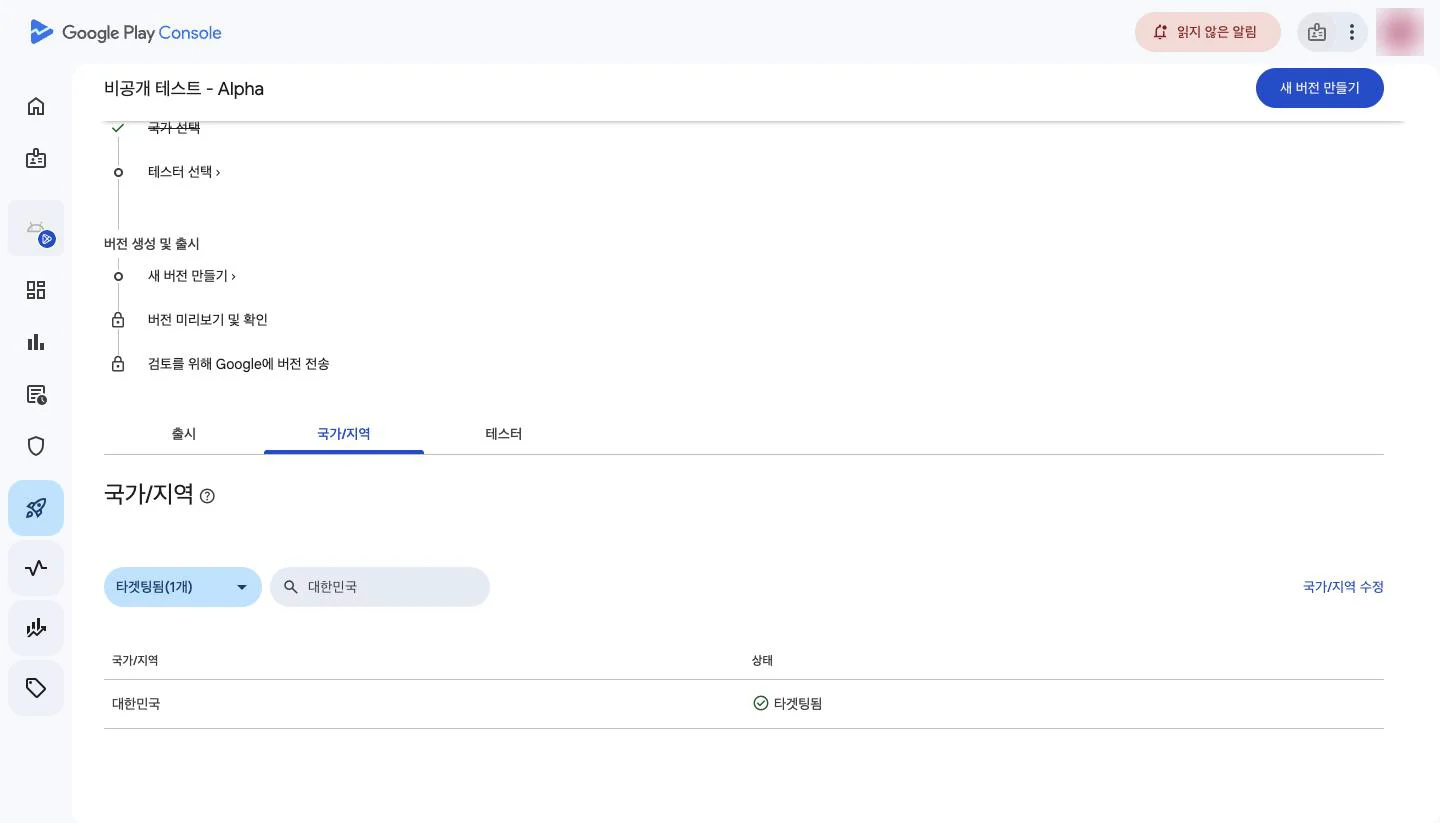
- 1
도플리 '테스터 목록'에서 CSV를 내려받습니다
테스터 목록 열기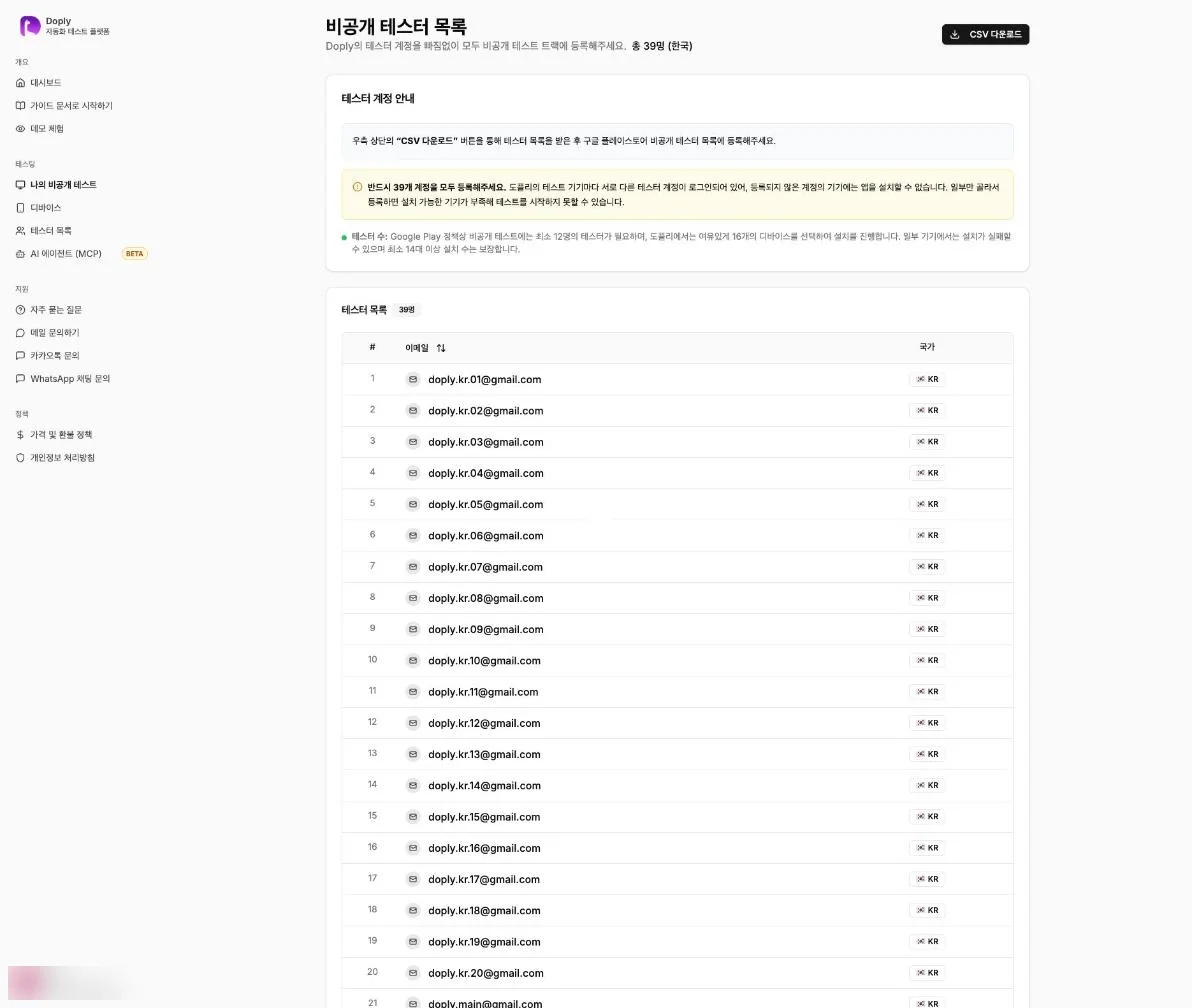
- 1CSV 다운로드
목록의 계정을 빠짐없이 모두 등록해야 합니다. 테스트 기기마다 다른 계정이 로그인돼 있어 등록되지 않은 계정의 기기에는 설치되지 않습니다. - 2
Play Console '테스터' 탭에서 '이메일 목록 만들기'를 누릅니다
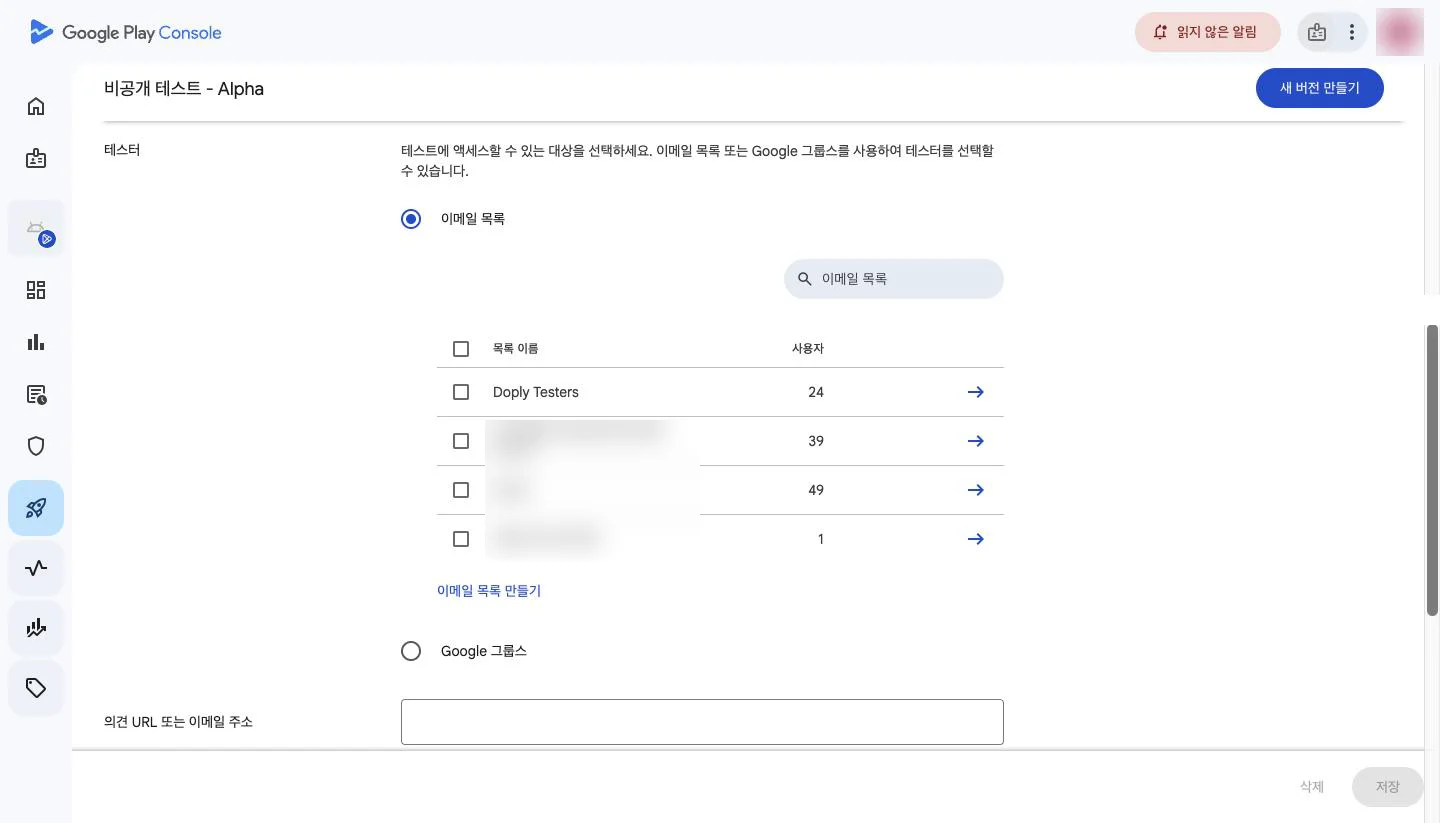
- 1이메일 목록 만들기
예전에 만든 도플리 목록이 있더라도 테스터 계정이 바뀌었을 수 있습니다. 최신 CSV로 새 목록을 만들거나 기존 목록을 갱신하세요. - 3
목록 이름을 입력하고 'CSV 파일 업로드'를 누릅니다
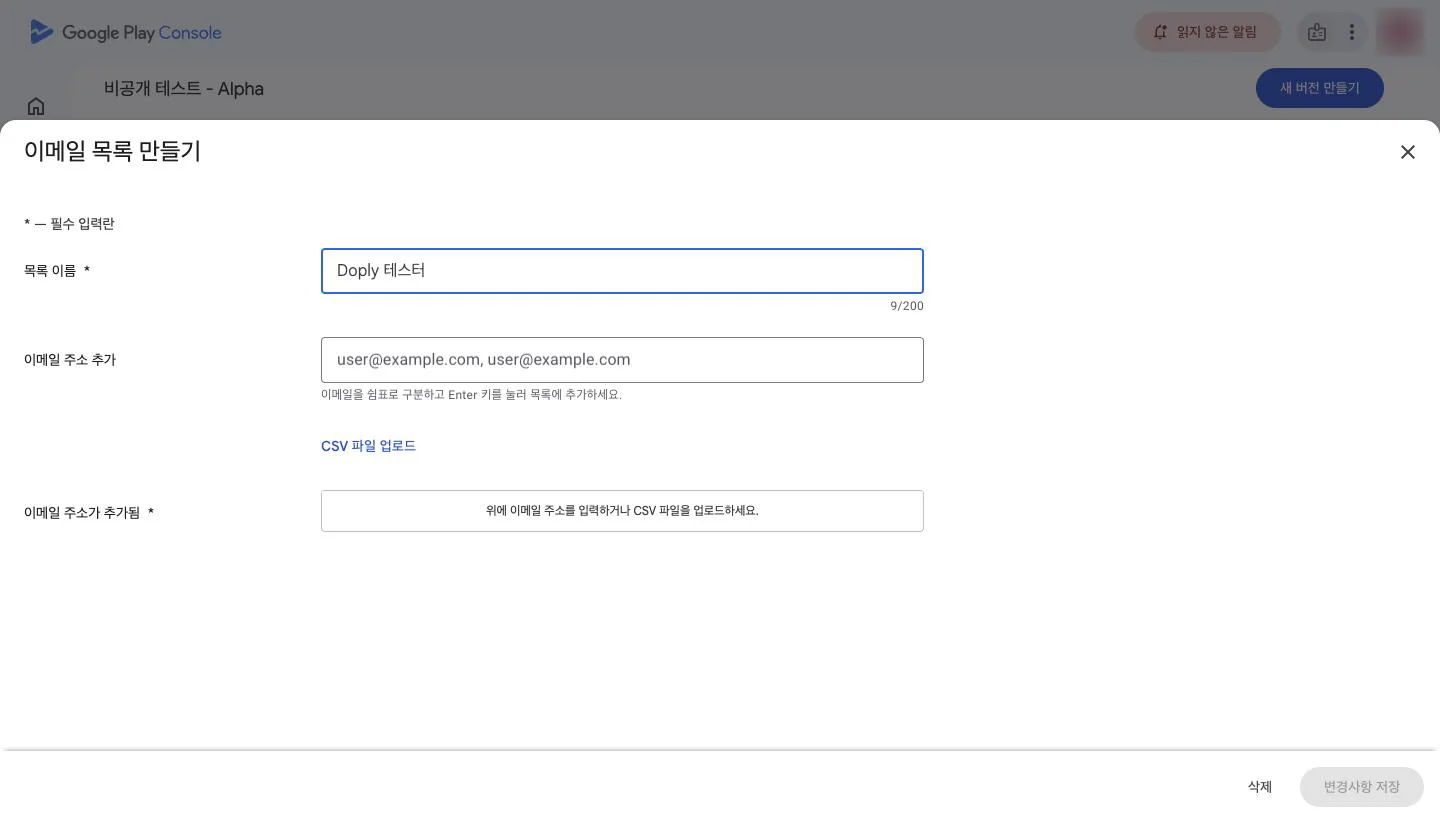 12
- 1목록 이름 (예: Doply 테스터)
- 2CSV 파일 업로드
- 4
'업로드'를 눌러 내려받은 CSV를 고릅니다
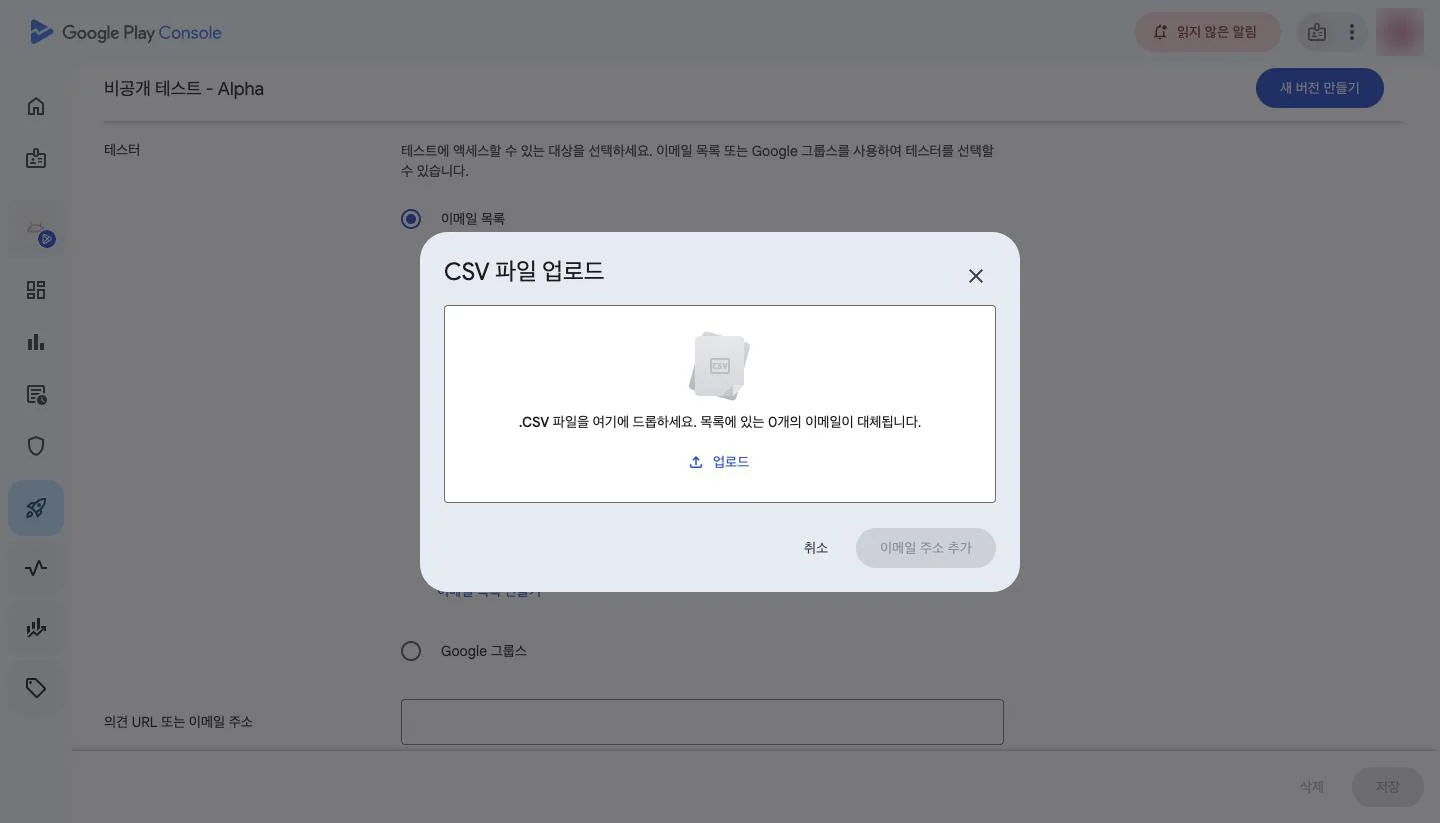
- 1업로드
- 5
'이메일 주소 추가'를 누릅니다
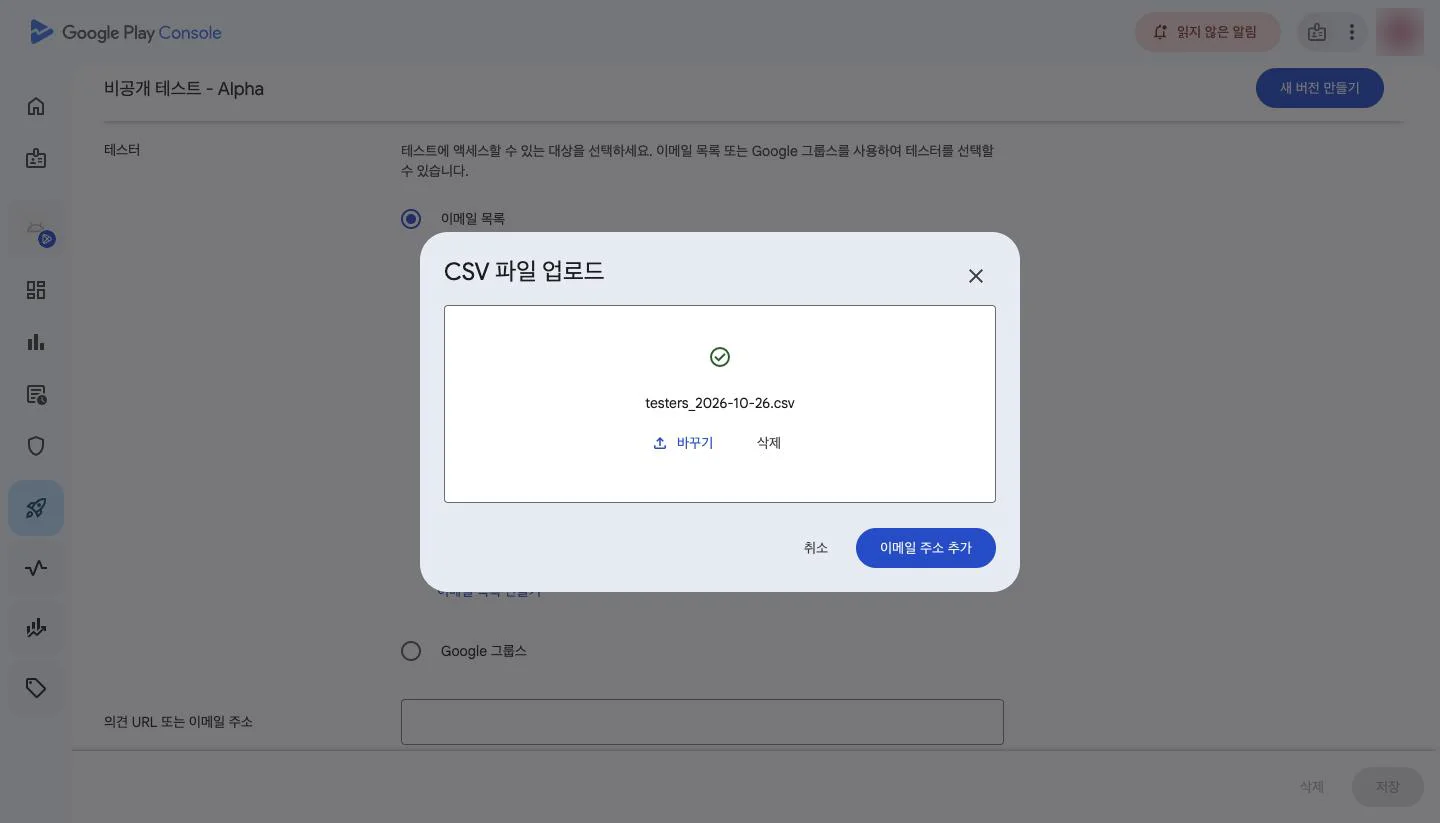
- 1이메일 주소 추가
- 6
이메일이 채워졌는지 확인하고 '변경사항 저장'을 누릅니다
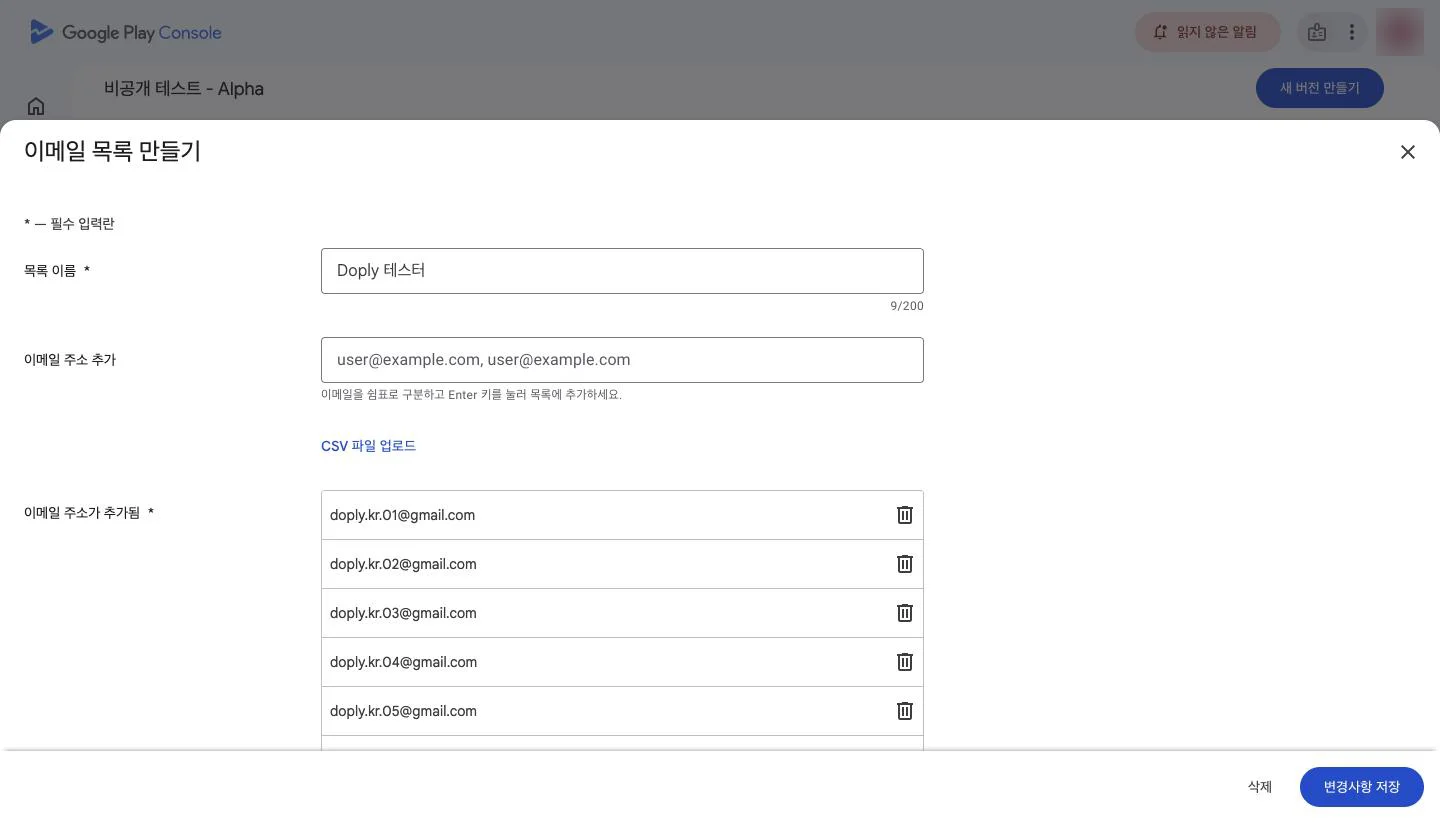 12
- 1추가된 이메일 목록
- 2변경사항 저장
- 7
확인 창에서 '만들기'를 누릅니다
이메일 목록은 개발자 계정의 모든 앱에서 같이 쓰입니다. 다음 앱부터는 이 목록을 체크만 하면 됩니다.
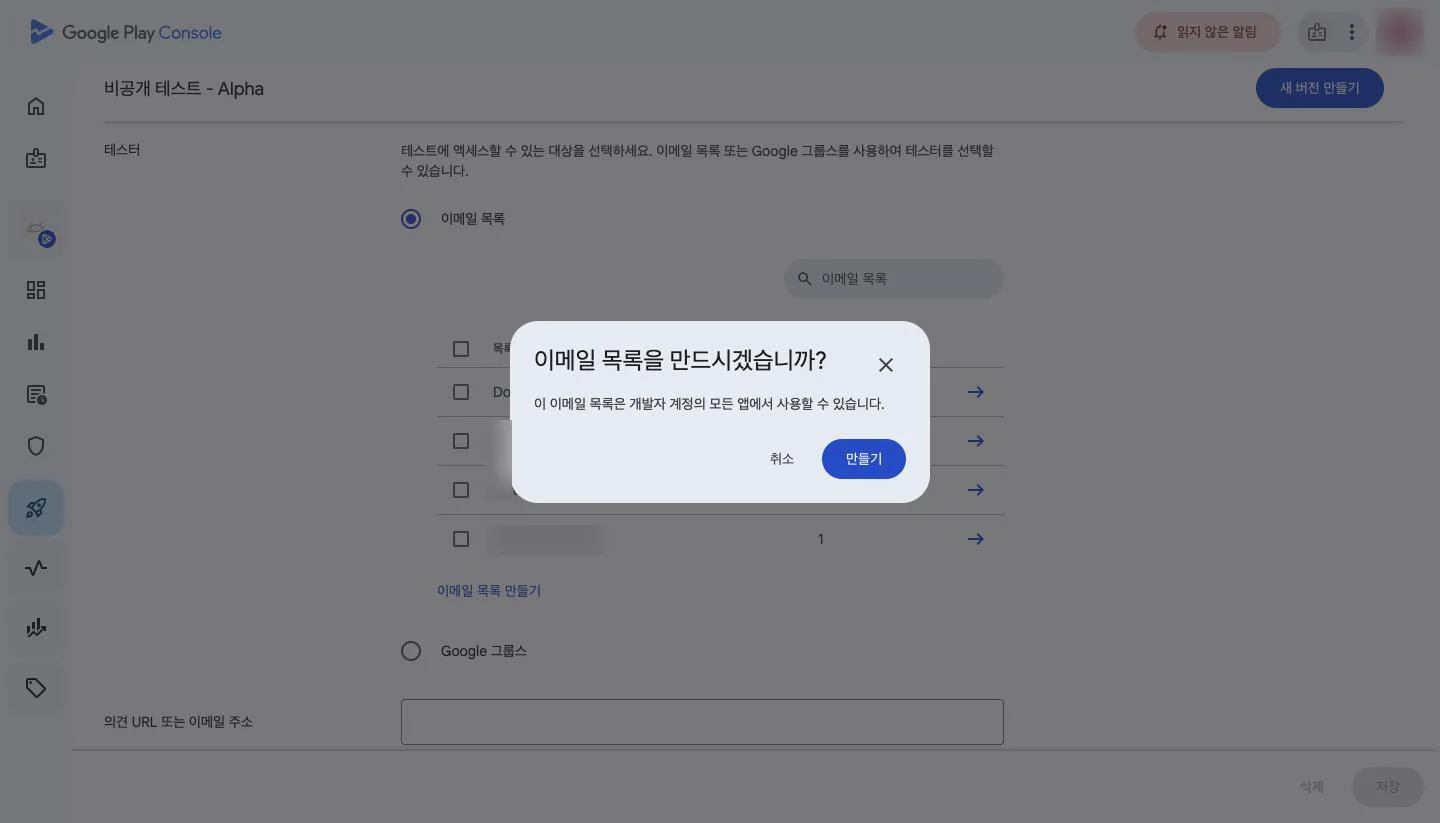
- 1만들기
- 8
새 목록이 체크된 것을 확인하고 '저장'을 누릅니다
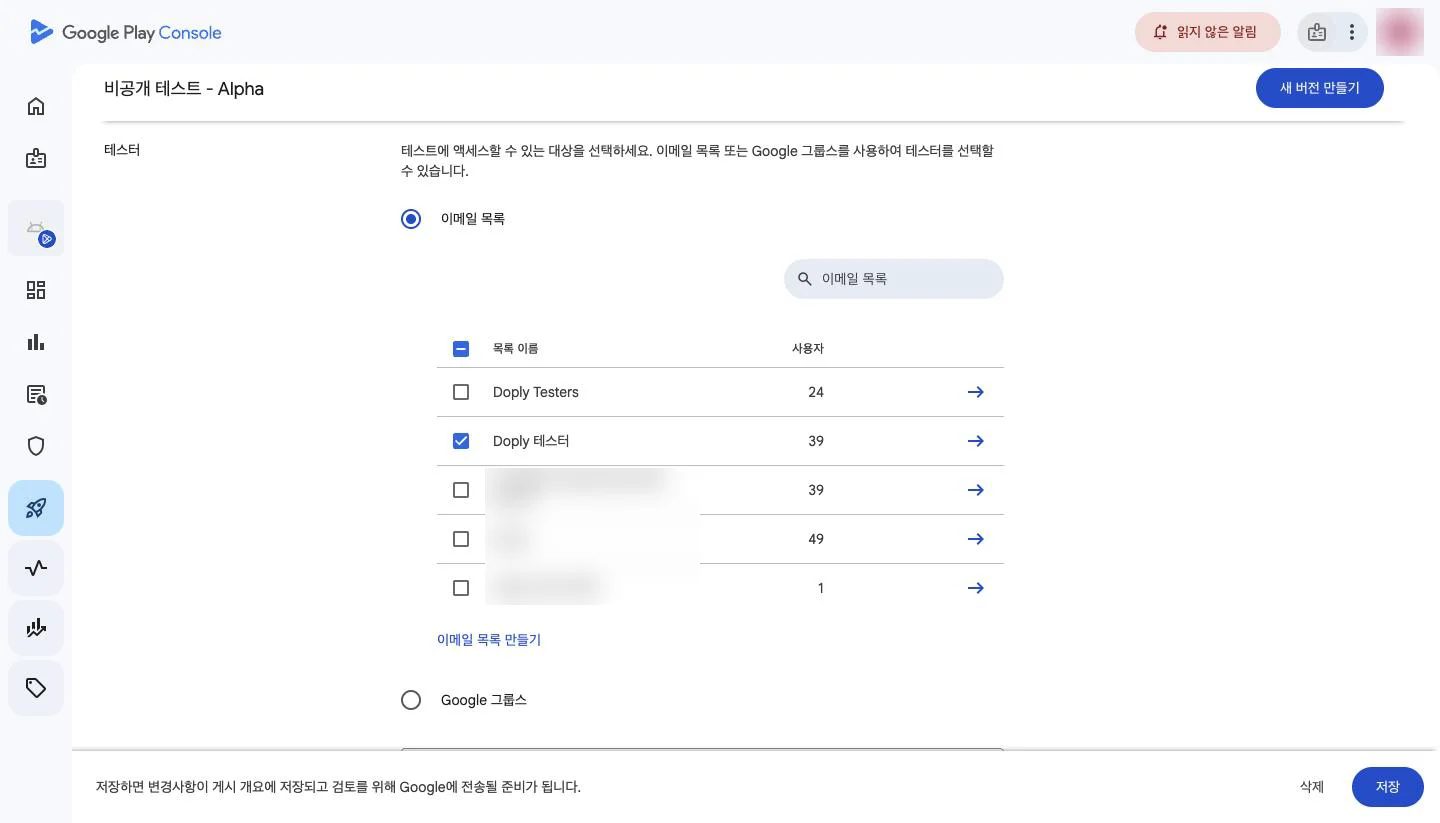 12
- 1새로 만든 목록 (테스터 수가 도플리 목록과 같은지 확인)
- 2저장
- 9
참여 링크는 검토가 끝난 뒤에 생깁니다
지금은 '링크 복사'가 비활성 상태입니다. 버전을 올려 검토를 통과하면 활성화됩니다.
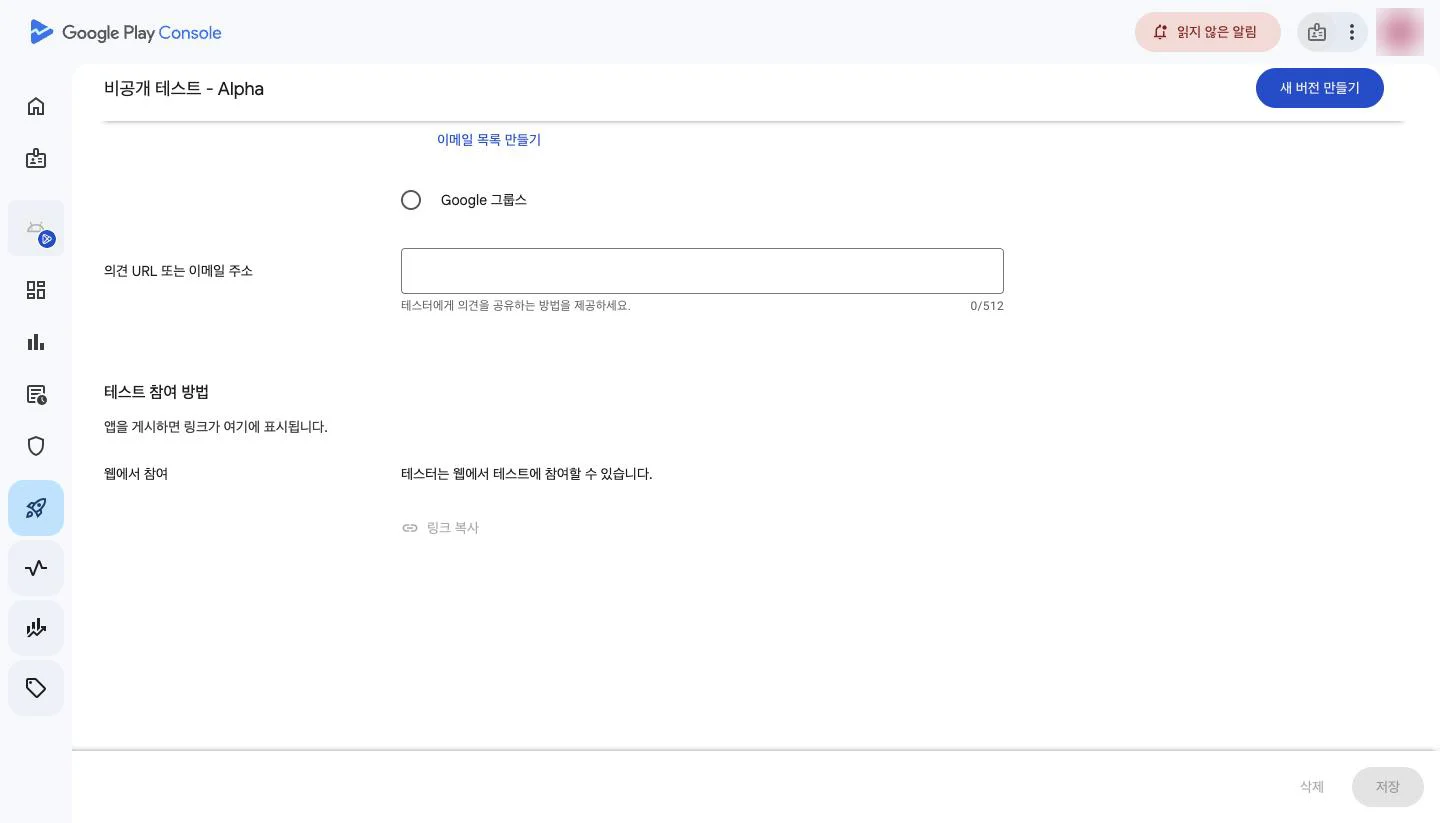
- 1링크 복사 (아직 비활성)
- 1
게시 개요에서 테스터 변경이 들어갔는지 확인하고 검토를 위해 제출합니다
왼쪽 메뉴의 '게시 개요'에서 볼 수 있습니다. 버전을 새로 만들었다면 같은 목록에 함께 들어갑니다.
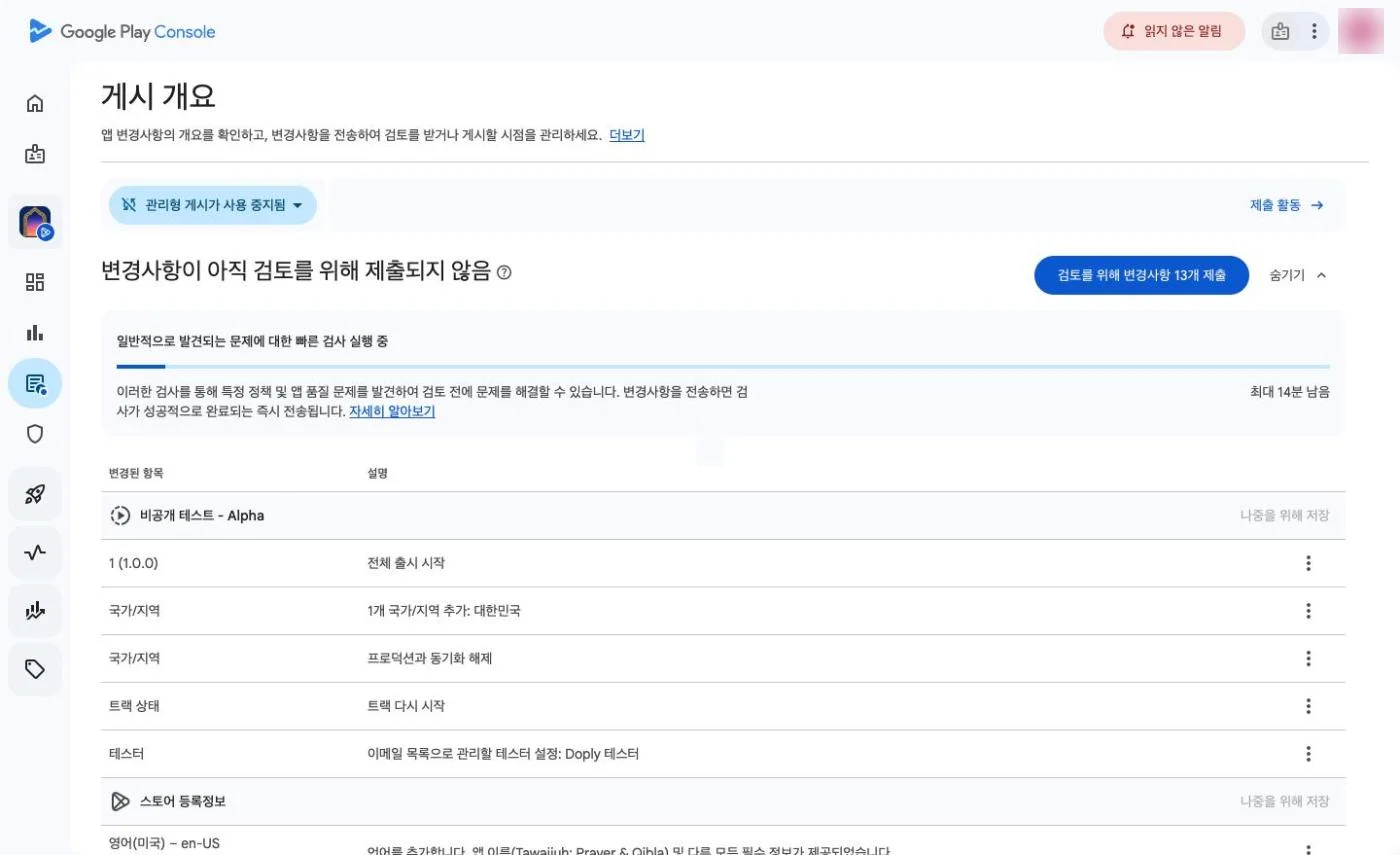 12
- 1테스터: 이메일 목록으로 관리할 테스터 설정
- 2검토를 위해 변경사항 제출
- 2
대시보드의 '검토 중'이 사라질 때까지 기다립니다
검토가 끝나 게시되면 '검토 중' 표시가 사라지고 테스터 탭의 '링크 복사'가 활성화됩니다.
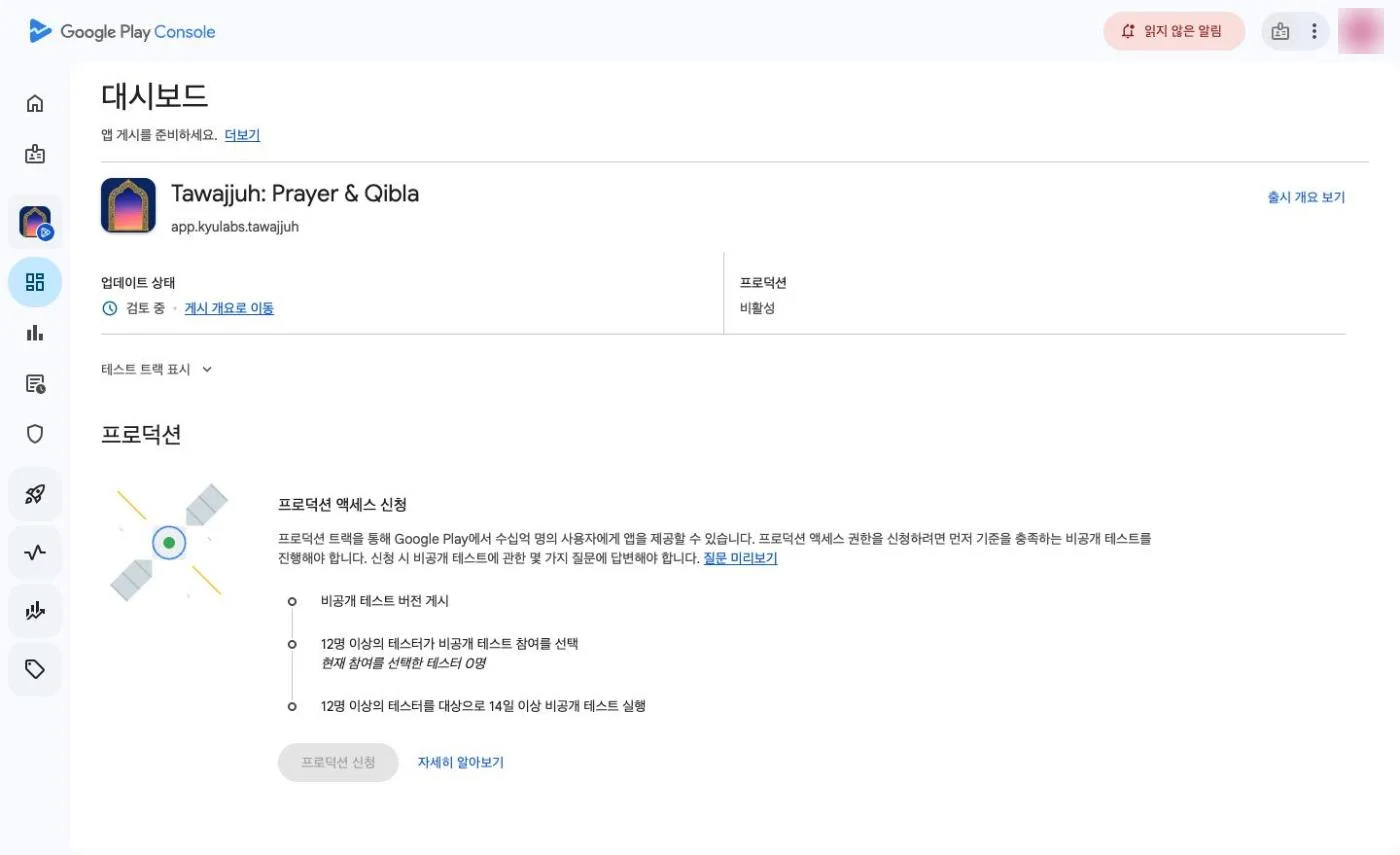
- 1업데이트 상태: 검토 중
'검토 중'인 동안에는 도플리에 앱을 등록해도 설치할 수 없습니다. 게시된 뒤에 다음 단계로 넘어가세요. - 3
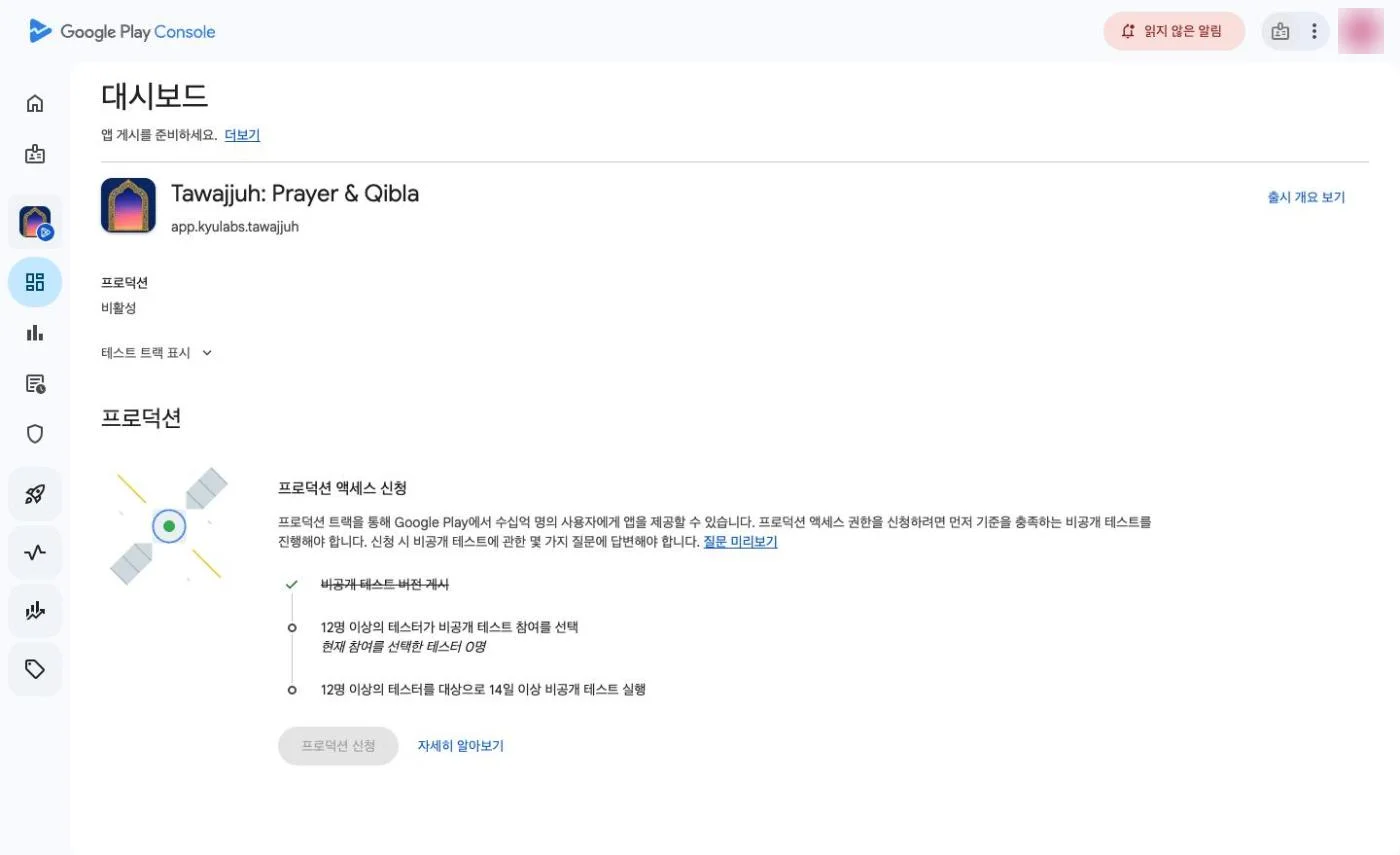
검토가 끝나면 대시보드에서 '검토 중'이 사라집니다
프로덕션 할 일의 '비공개 테스트 버전 게시'에도 체크 표시가 생깁니다. 게시 개요에는 검토 중인 변경사항 대신 최근 게시일만 남습니다.
 12
- 1'업데이트 상태: 검토 중'이 있던 자리 (사라짐)
- 2비공개 테스트 버전 게시 ✓
- 4
게시 개요에 검토 중인 변경사항이 없는지 확인합니다
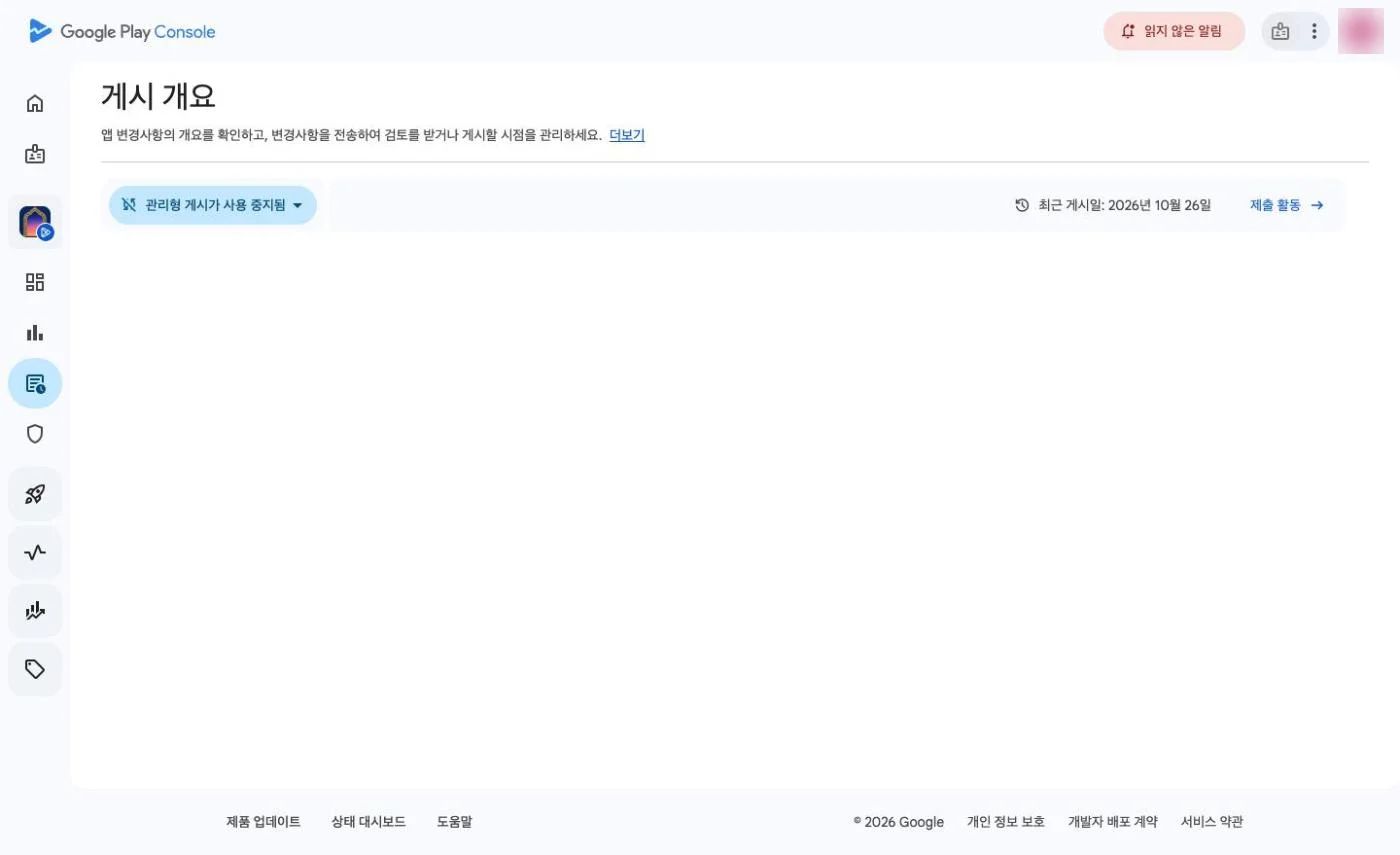
- 1최근 게시일
- 5
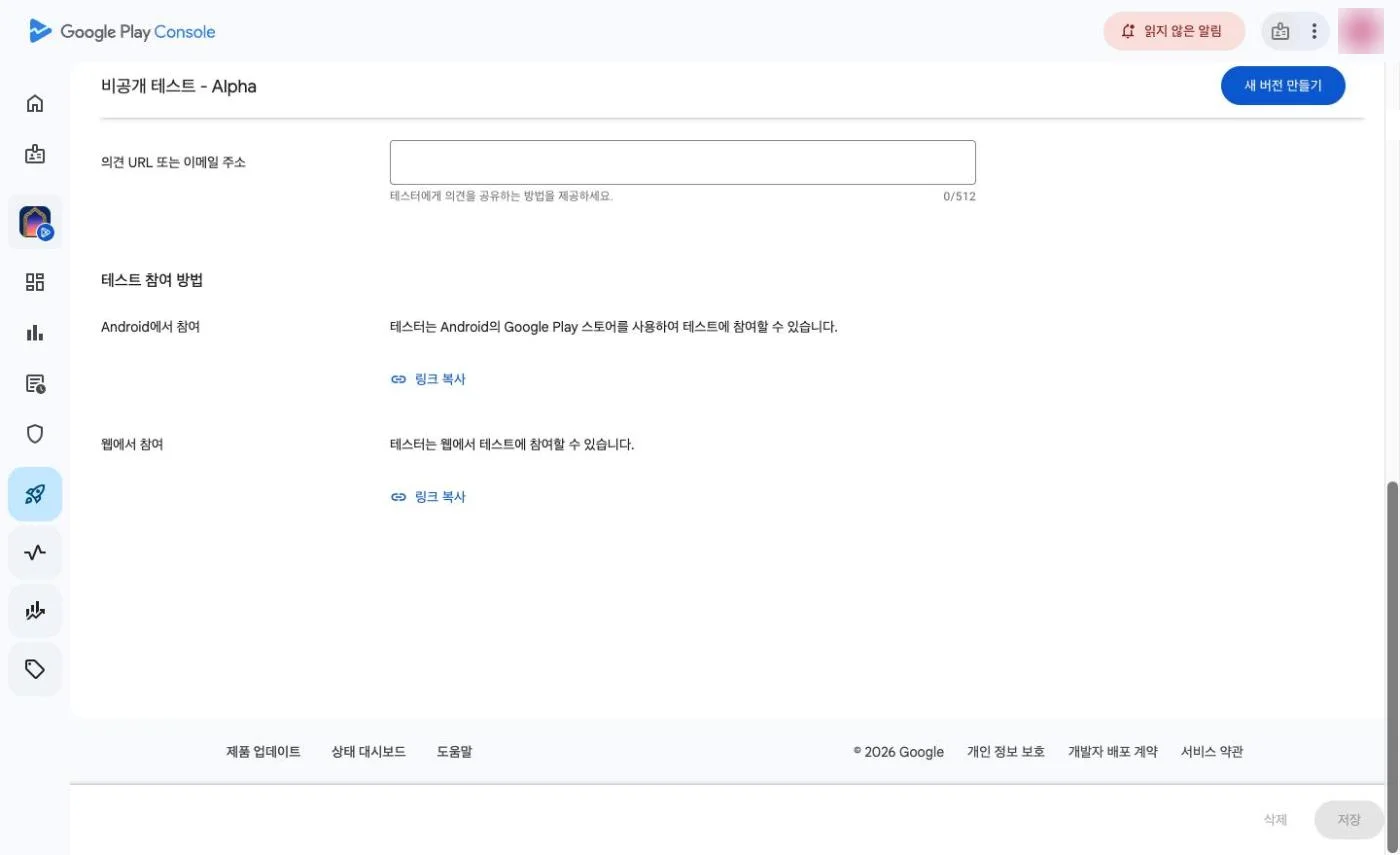
테스터 탭의 '링크 복사'가 활성화되면 준비 완료입니다
이제 도플리에 앱을 등록할 수 있습니다. 도플리에는 패키지명만 입력해도 되므로 링크를 따로 복사하지 않아도 됩니다.
 12
- 1Android에서 참여 — 링크 복사
- 2웹에서 참여 — 링크 복사
- 1
'나의 비공개 테스트'에서 '앱 등록'을 누릅니다
나의 비공개 테스트 열기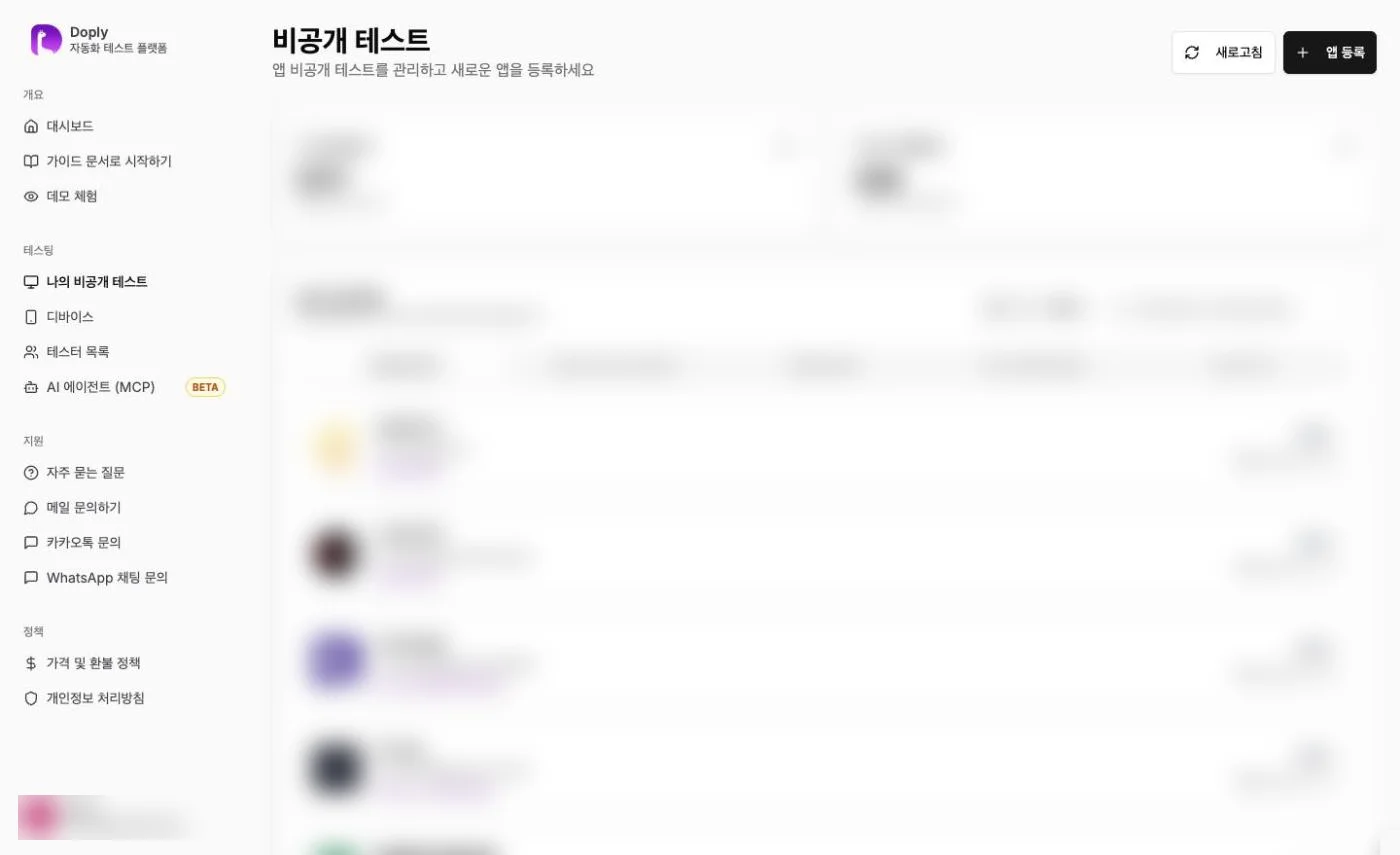
- 1앱 등록
- 2
확인사항을 모두 체크하고 Play Store 링크나 패키지명을 입력합니다
패키지명(예: com.example.app)만 입력해도 됩니다.
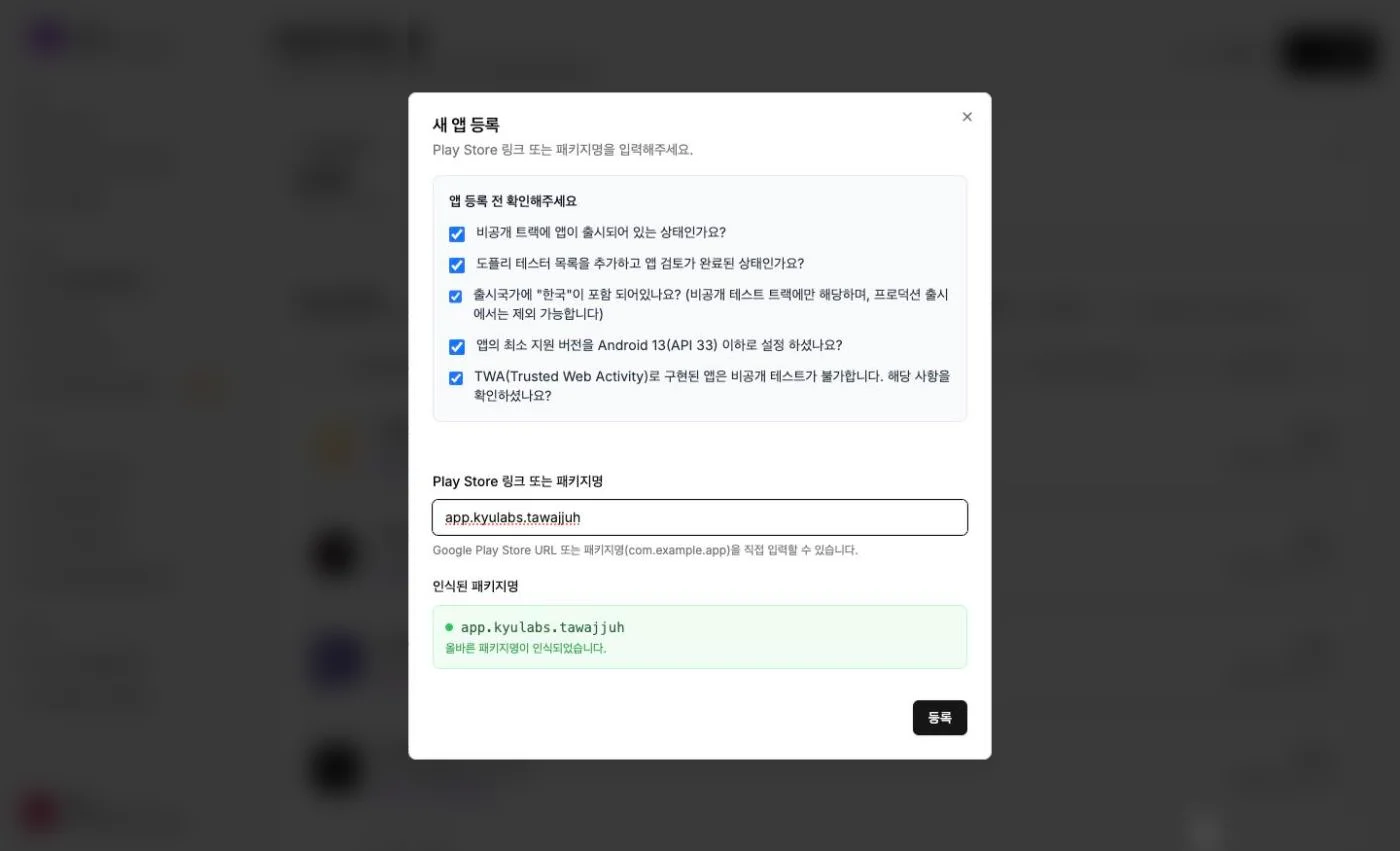 1234
- 1확인사항 5개 체크 — 모두 체크해야 입력칸이 열립니다
- 2Play Store 링크 또는 패키지명
- 3인식된 패키지명
- 4등록
- 3
호환성 검사 결과를 확인합니다
대한민국 포함 여부, minSdk, 유료 여부를 확인합니다. 설치 가능한 기기가 14대 이상이면 이용할 수 있습니다.
- 1
앱 상세 페이지에서 '설치 요청'을 누릅니다
등록한 앱이 '설치 대기' 상태일 때 버튼이 보입니다. 이용권이 없으면 결제 창이 열리고, 결제가 확인되면 설치가 자동으로 시작됩니다.
- 2
현재 상태가 '설치 중'으로 바뀌면 설치가 끝날 때까지 기다립니다
테스트 기기마다 차례로 설치됩니다. 페이지는 5초마다 자동으로 새로고침됩니다.
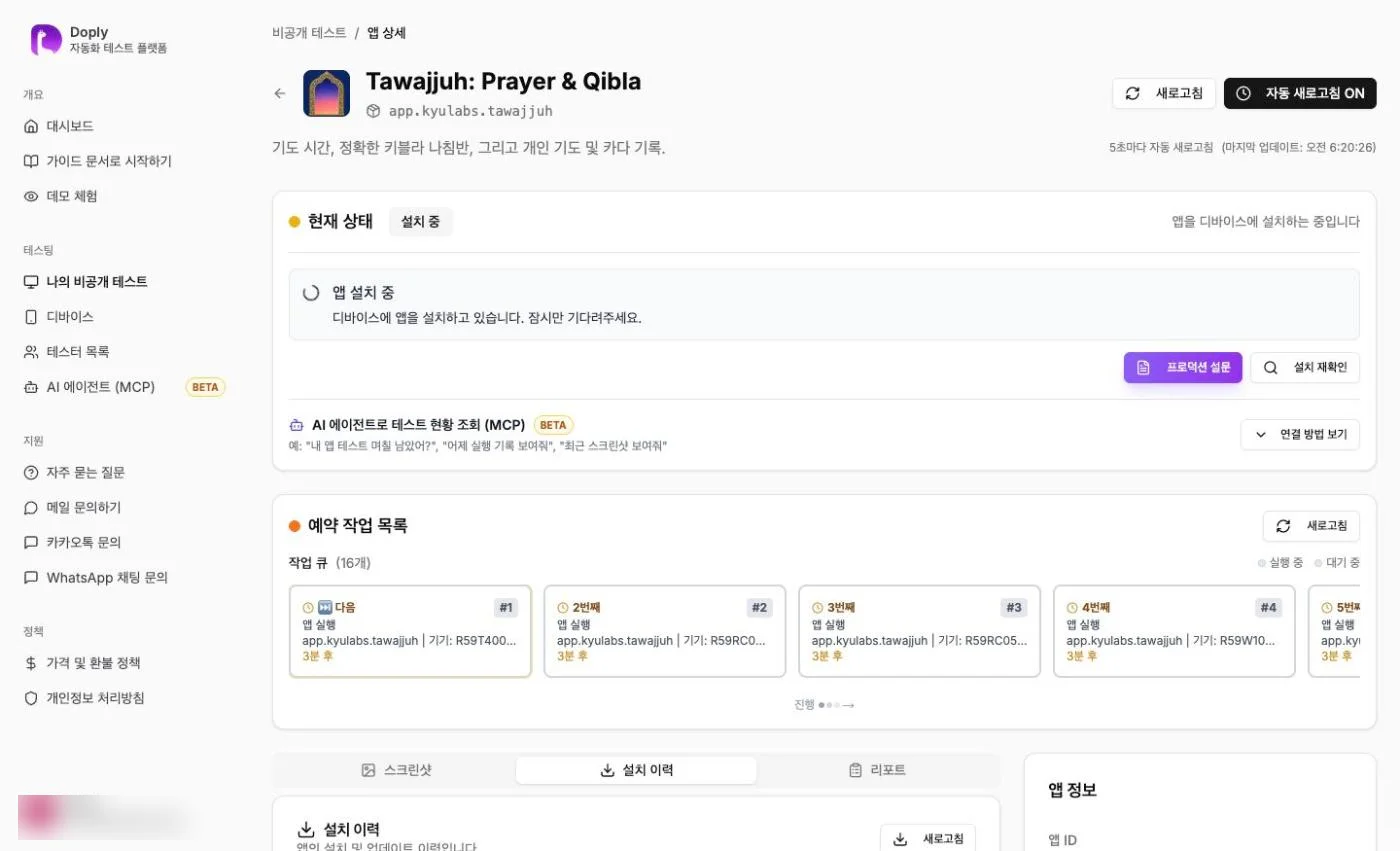 12
- 1현재 상태 '설치 중'
- 2설치 재확인
용량이 큰 앱은 시간이 더 걸립니다. 10분쯤 지나도 그대로면 '설치 재확인'을 눌러주세요. - 3
'테스트 진행 중'으로 바뀌면 테스트가 시작된 것입니다
매일 오전 2시부터 테스트 기기에서 앱을 실행하고, 실행 2초 뒤 화면을 캡처해 올립니다.
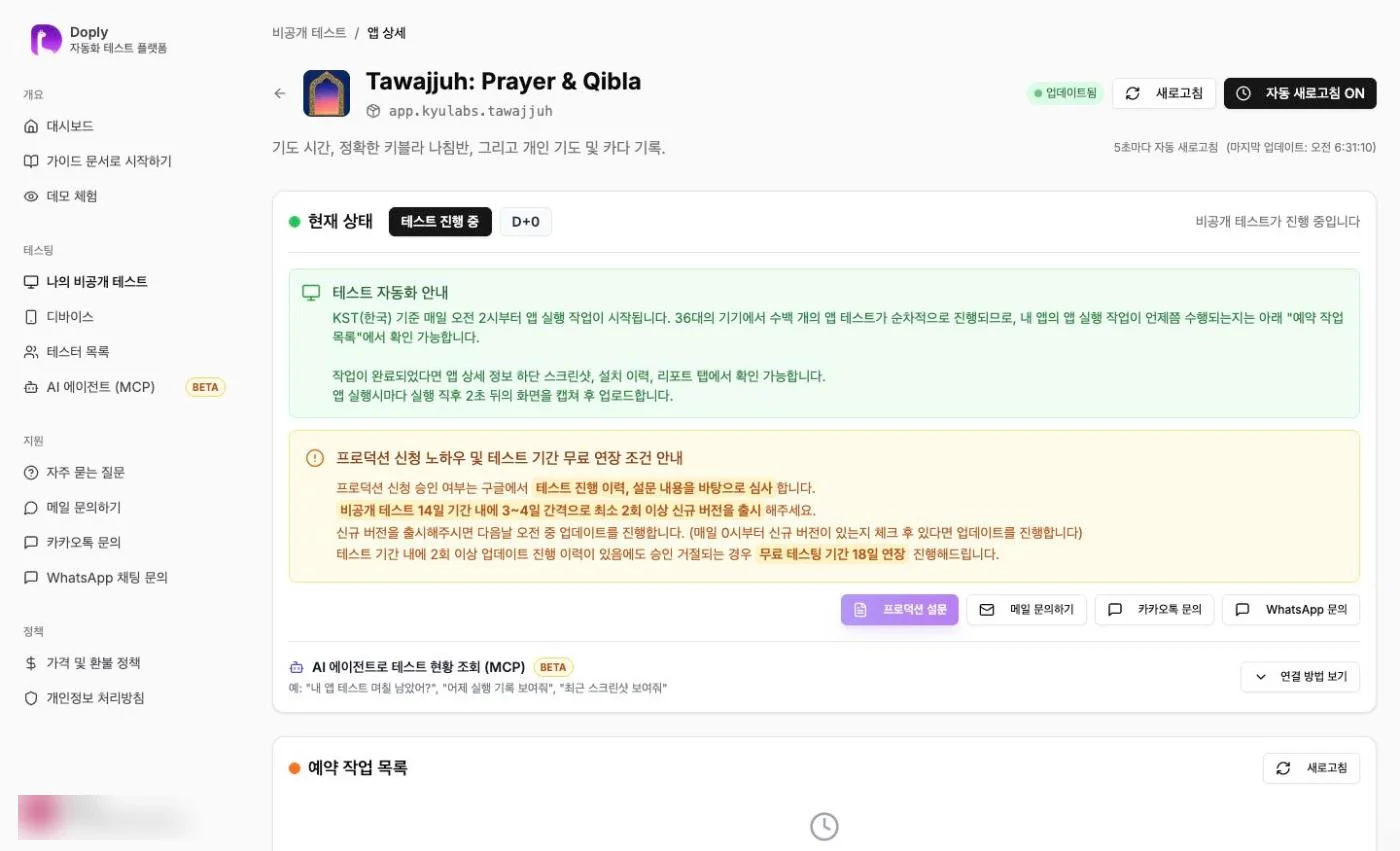 123
- 1현재 상태와 테스트 일차
- 2프로덕션 신청 노하우와 무료 연장 조건
- 3프로덕션 설문 — 프로덕션 신청할 때 사용
- 4
설치 이력에서 설치된 기기와 프로덕션 신청일을 확인합니다
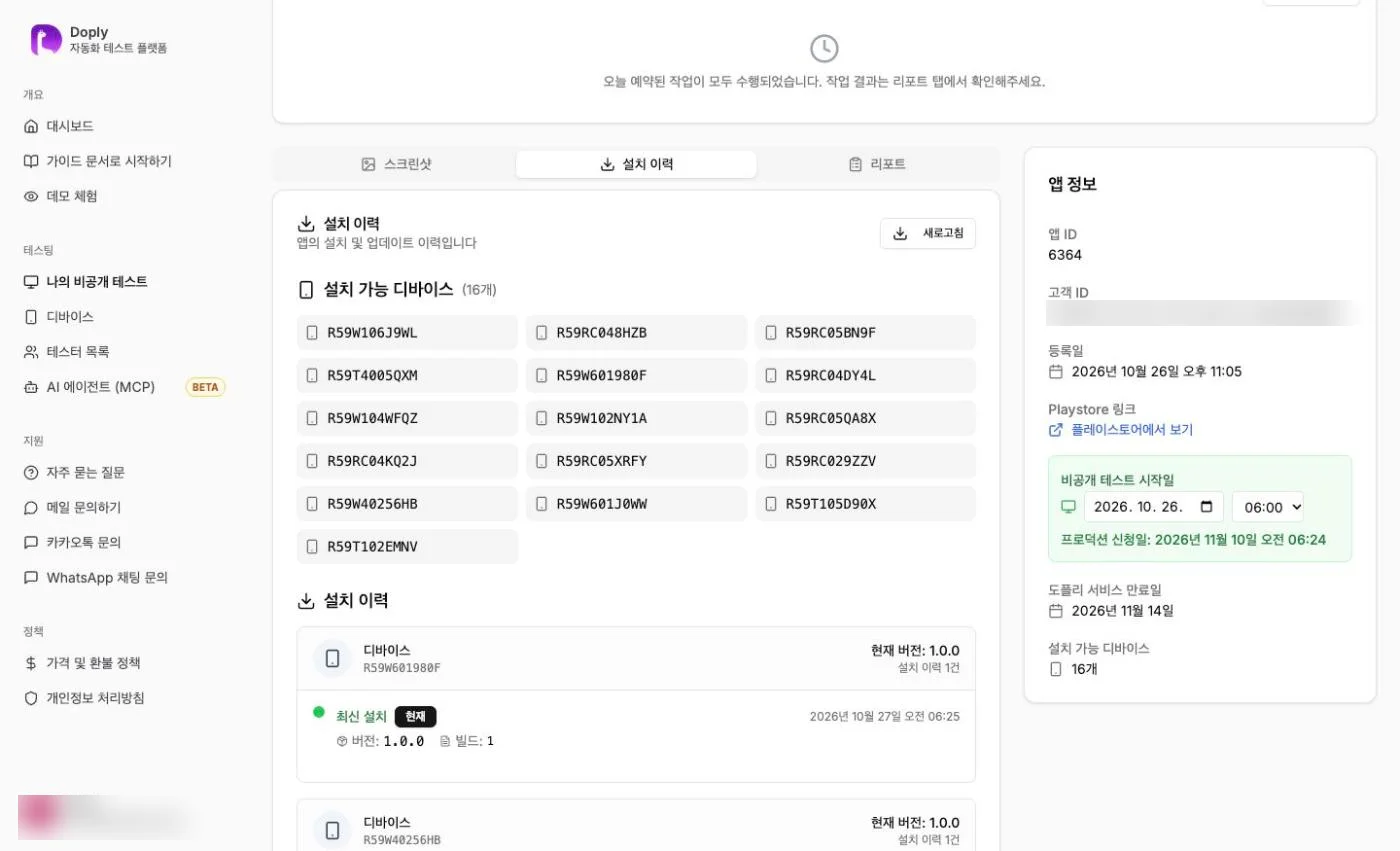 123
- 1설치 가능 디바이스
- 2기기별 설치 버전과 시각
- 3비공개 테스트 시작일과 프로덕션 신청일
- 5
리포트에서 실행 기록과 설치된 기기 수를 확인합니다
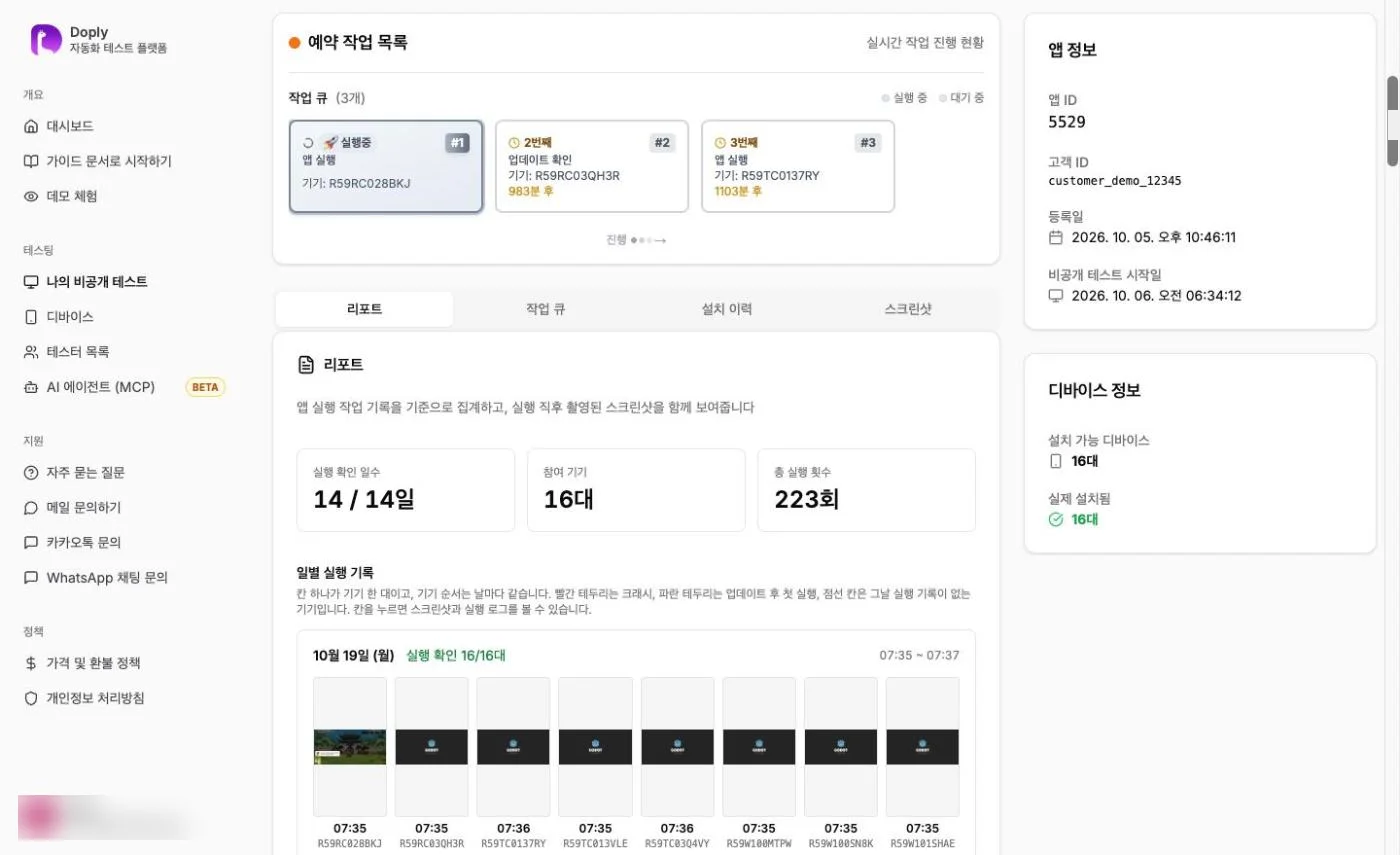 12
- 1실행 확인 일수 · 참여 기기 · 총 실행 횟수
- 2실제 설치된 기기 수
- 6
테스트 기간 동안 2회 이상 업데이트하세요
Play Console 비공개 테스트 트랙에 새 버전을 올리면 도플리가 매일 0시에 확인해 테스트 기기에 업데이트합니다. 2~3일 간격으로 올리는 것을 권장합니다. 업데이트가 반영되면 리포트에 '새 버전 첫 실행'이 표시됩니다.
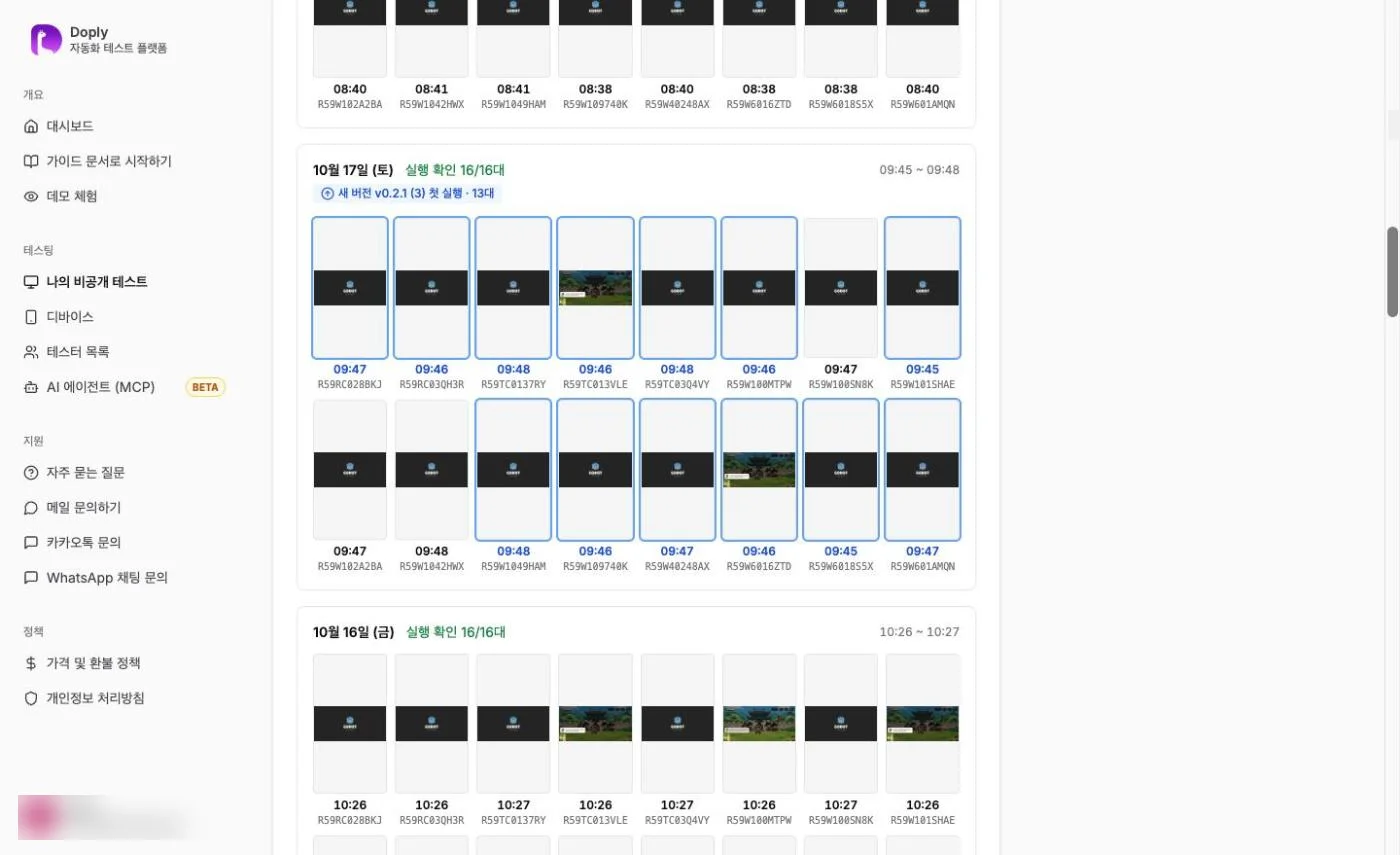
- 1새 버전 첫 실행
업데이트가 없으면 프로덕션 심사에서 거절될 수 있습니다.
Google 요구 조건
테스터 12명 이상, 14일
도플리 설치 유지
18일
- 1
대시보드의 조건이 모두 체크되면 '프로덕션 신청'을 누릅니다
14일이 지나기 전에는 버튼이 비활성 상태입니다.
12- 1신청 조건 (게시 · 테스터 12명 이상 참여 · 14일)
- 2프로덕션 신청
- 2
설문은 도플리의 '프로덕션 설문' 답변을 참고해 작성합니다
앱 상세 페이지의 '프로덕션 설문'에서 앱에 맞춘 답변을 볼 수 있습니다.